

Een agent maken
Beschrijf in je eigen woorden wat de agent moet doen, laat de assistent de stappen maken, probeer hem uit en zet hem aan.
Drie manieren om te beginnen
Ga naar Agents en klik op Nieuwe agent. Je kunt op drie manieren beginnen:
- In je eigen woorden: je beschrijft wat de agent moet doen en de assistent maakt de stappen. Dit is de snelste manier.
- Met een formulier: je beantwoordt drie vragen: wanneer hij draait, wat hij moet doen en wat je terug wilt krijgen.
- Helemaal zelf: je begint met een lege agent en schrijft de stappen zelf.
Vraag je in een gesprek om een agent, bijvoorbeeld "zet dit elke maandag voor me klaar", dan toont de assistent een kaart met de knop Maak deze agent. Die opent Nieuwe agent met je vraag erin.
Een agent maken met de assistent
- Klik op Nieuwe agent.
- Beschrijf wat de agent moet doen: wanneer hij draait, waar hij in kijkt en wat je terug wilt. Bijvoorbeeld: "Kijk elke maandagochtend in Exact welke facturen langer dan 30 dagen openstaan en zet ze per klant onder elkaar in een rapport." Je kunt ook een bestand meesturen, zoals een voorbeeld van een antwoord.
- De assistent vraagt wat hij nog moet weten. Beantwoord zijn vragen.
- De agent opent met de stappen erin. Bovenaan staat in één zin wat hij doet, bijvoorbeeld: "Elke werkdag om 08:00 leest hij Exact Online en zet hij een rapport voor je klaar."
- Klopt het, klik dan op Opslaan.
Tot je opslaat, wordt er niets bewaard. Met Opnieuw beginnen gooi je alles weg en begin je opnieuw.
De agent aanpassen
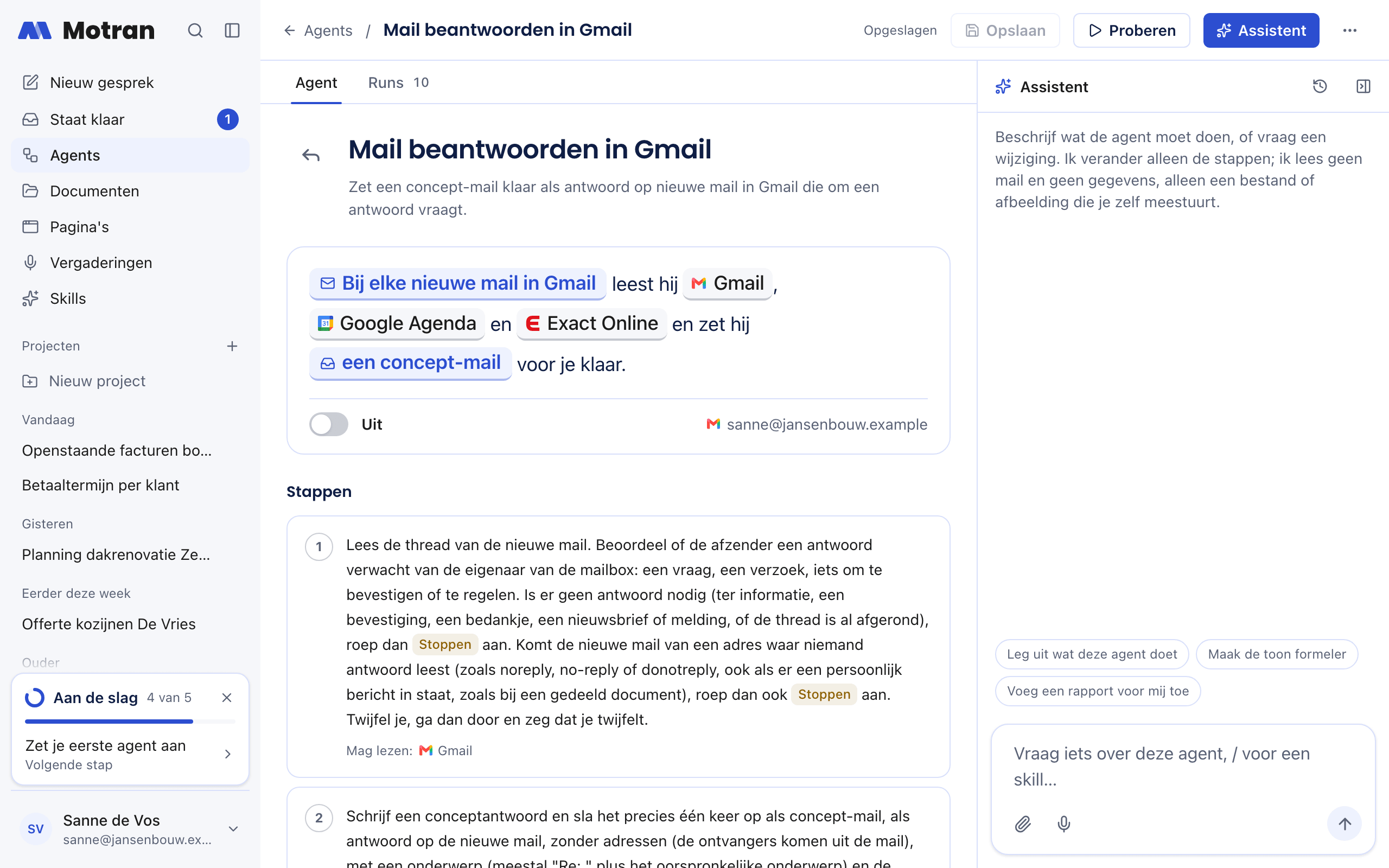
In de zin bovenaan klik je op het eerste deel om te kiezen wanneer hij draait, en op het laatste deel om te kiezen wat hij klaarzet: een concept-mail, een rapport voor jou, eventueel met een Excel-bestand, PDF, PowerPoint, Word-document of tekstbestand erbij.
Onder Stappen staan de stappen in volgorde:
- Klik op een stap om de tekst te veranderen.
- Typ
@in een stap om iets te kiezen dat de stap mag doen, zoals een mailgesprek lezen in Gmail. Typ/om een skill toe te voegen. - Verplaats een stap met de pijltjes of door het nummer te slepen. Stap toevoegen zet er een stap onder.
- Onder Toon en regels schrijf je wat voor de hele agent geldt, zoals de toon of de taal.
- Zet Geavanceerd aan om per stap te kiezen welke tools hij mag gebruiken, en voor de hele agent welk model: licht, gemiddeld of zwaar. Alle stappen gebruiken hetzelfde model.
Wil je de assistent iets laten veranderen, open dan de kolom met Assistent en vraag het, bijvoorbeeld "maak de toon formeler". Wat hij verandert, zie je groen (nieuw) en geel (aangepast). Kies Houden of Ongedaan maken. De assistent past alleen de stappen aan. Hij leest geen mail en geen gegevens, alleen een bestand dat je zelf meestuurt.
Proberen
- Klik op Proberen. Bij een agent die alleen handmatig draait, heet de knop Starten. Heb je nog niet opgeslagen, dan slaat de knop eerst op.
- Start de agent op nieuwe mail, dan kies je een mail om hem op te proberen. Je kunt ook zoeken in oudere mail.
- Het tabblad Runs opent. Je ziet de run gebeuren, stap voor stap.
Er wordt bij het proberen niets verstuurd. Wat de agent klaarzet, staat op Staat klaar.
Tip: Deed de agent iets niet goed? Klik onder de run op Niet goed? Vertel wat hij anders moet doen, schrijf wat er anders moet en klik op Naar de assistent. De assistent stelt een aanpassing voor; jij kiest of je die houdt.
Aan- en uitzetten
Zet de schakelaar onder de zin aan, of de schakelaar achter de agent in de lijst op Agents. Vanaf dan draait hij vanzelf. Zet je hem uit, dan wordt er niets nieuws meer klaargezet. Een agent die alleen handmatig draait, heeft geen schakelaar.
Delen en verwijderen
Klik rechtsboven in de agent op de drie puntjes (Meer):
- Delen: kies of je de agent deelt met bepaalde collega's of met iedereen in je bedrijf. Zij kunnen hem bekijken en voor zichzelf aanzetten, met hun eigen koppelingen. Aanpassen kunnen ze niet. Pas jij hem aan, dan geldt dat ook voor hen.
- Verwijderen: de agent verdwijnt uit je lijst en de schakelaars gaan uit, ook die van je collega's.
Werkt het niet?
- De schakelaar gaat niet aan. Er staat dan "Verbind eerst ..." met de naam van een systeem. Koppel dat systeem op Koppelingen.
- Bij de agent staat Opnieuw verbinden. Je koppeling werkt niet meer. Verbind hem opnieuw op Koppelingen.
- Opslaan lukt niet en een stap is rood. De stap noemt iets dat niet bestaat of dat voor je bedrijf uitstaat. Pas de stap aan, of vraag je beheerder het systeem aan te zetten.
- Er staat "vraagt eerst om toestemming". Tijdens een run kan niemand klikken, dus de agent slaat dat over. Klik op Altijd toestaan als je het goed vindt voor jouw runs. Sla de agent eerst op.
- Je kunt niets aanpassen. Staat er "Gedeeld door" met een naam, dan is de agent van een collega. Alleen die kan hem aanpassen.