

Motran gratis proberen
Meld je bedrijf aan met je werkaccount en probeer Motran 14 dagen gratis, met maximaal drie mensen. Daarna stopt het vanzelf.
Wat je krijgt
Werkt je bedrijf nog niet met Motran, dan probeer je het 14 dagen gratis. Je meldt je aan met het werkaccount van je bedrijf en wordt zelf de beheerder. In de proefperiode werk je met maximaal drie mensen, jijzelf meegeteld.
Werk je voor jezelf met een Gmail- of Hotmail-adres, dan kun je je daarmee ook aanmelden, zie Aanmelden met je Gmail- of Hotmail-adres.
Na de laatste dag stopt de proefperiode vanzelf. Je zit nergens aan vast en je krijgt geen rekening.
Aanmelden
- Ga naar Aanmelden.
- Kies Aanmelden met Microsoft of Aanmelden met Google en log in met het werkaccount van je bedrijf, of met je Gmail- of Hotmail-adres. Daarmee ga je namens je bedrijf akkoord met de Platformvoorwaarden en de Verwerkersovereenkomst.
- Werkt je bedrijf met Microsoft 365, dan zie je Geef toestemming voor Microsoft 365. Zonder die toestemming kan niemand in je bedrijf Outlook, de agenda of OneDrive koppelen. Ben je Global Administrator van jullie Microsoft 365, klik dan op Toestemming geven en daarna bij Microsoft op Accepteren. Ben je dat niet, stuur dan de link op de pagina naar wie het wel is. Wil je het later regelen, kies dan Overslaan.
- Daarna vul je je bedrijf en huisstijl in, of sla je dat over. Dan opent de chat.
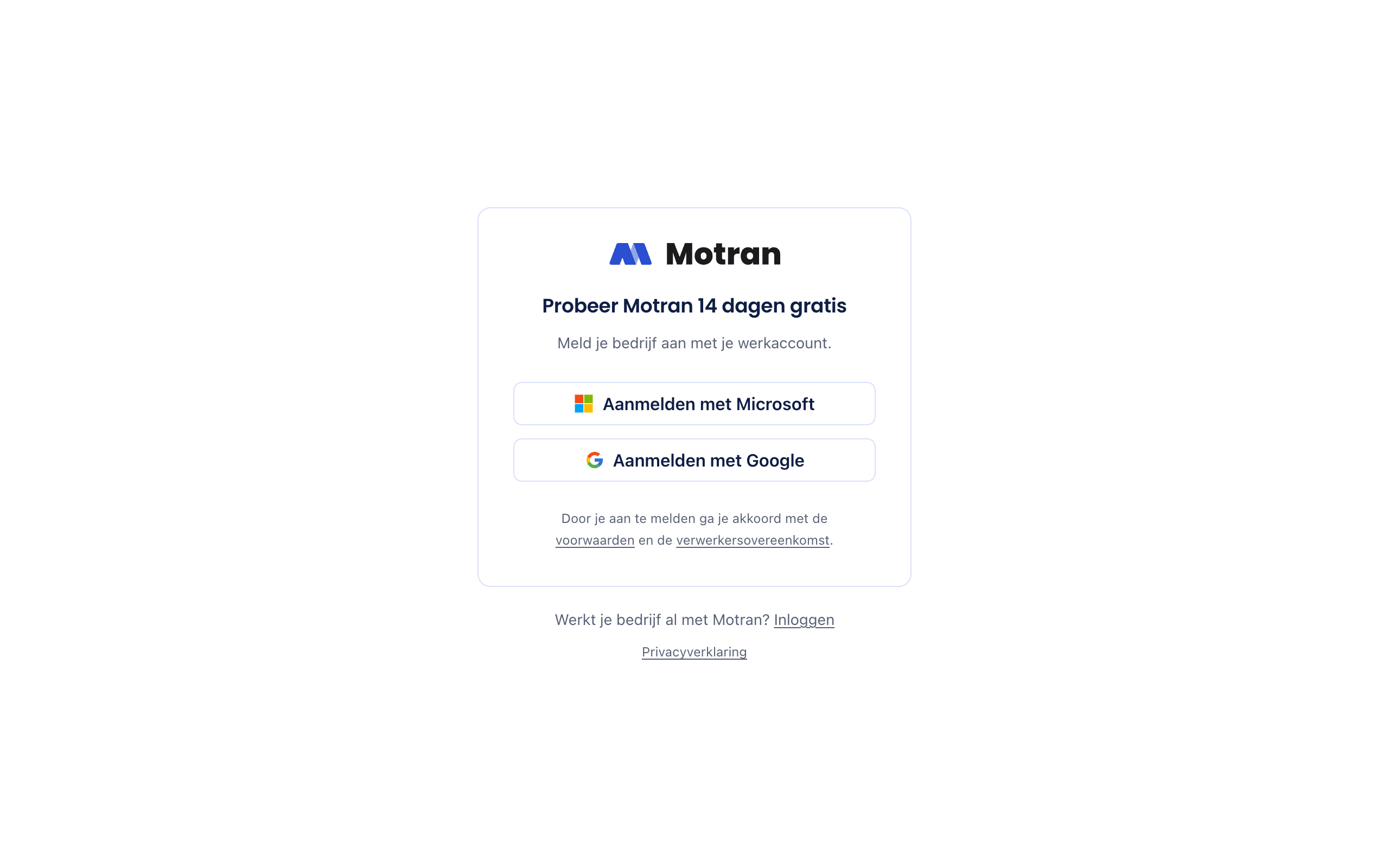
Met een werkaccount bedoelen we een account van Google Workspace of Microsoft 365 van je bedrijf.
Je bedrijf heet in Motran eerst naar je maildomein, bijvoorbeeld jansenbouw.nl. De echte naam vul je in onder Beheer, op het tabblad Bedrijf, zie Bedrijfsprofiel en huisstijl.
Aanmelden met je Gmail- of Hotmail-adres
Je kunt je ook aanmelden met een eigen adres op gmail.com, googlemail.com, outlook.com, hotmail.com, hotmail.nl, live.com of live.nl. Kies dan:
- Aanmelden met Google voor een Gmail-adres.
- Aanmelden met Microsoft voor een Hotmail-, Outlook.com- of Live-adres.
Je krijgt dan een account voor jezelf alleen, met één plaats. Het heet eerst naar je adres. Na het aanmelden ga je meteen naar de chat. Onder Beheer, op het tabblad Bedrijf, vul je een andere naam in en lees je je website in, als je er een hebt.
Met een Hotmail-, Outlook.com- of Live-adres kun je Outlook, de agenda en OneDrive nog niet koppelen.
Met een ander adres, zoals een adres van je internetprovider, kun je je niet aanmelden.
Systemen
Na het aanmelden staan alle systemen aan: je collega's koppelen meteen hun eigen mail, agenda, bestanden en andere systemen op Koppelingen. Een paar systemen, zoals Exact Online en SnelStart, richt Motran samen met je in. Die vraag je aan onder Beheer, zie Systemen aanzetten voor het bedrijf.
Collega's erbij
Als beheerder voeg je collega's toe onder Beheer, zie Collega's toevoegen en rollen. Hun adres moet op hetzelfde maildomein staan als het jouwe. In de proefperiode zijn er drie plaatsen, die van jou meegeteld.
Na de proefperiode
Als beheerder zie je bovenaan Beheer tot wanneer de proefperiode loopt. Wil je doorgaan, mail dan naar info@motran.ai. Je spreekt dan het abonnement en het aantal plaatsen af, en je gesprekken, koppelingen en workflows blijven zoals ze zijn.
Doe je niets, dan kan na de laatste dag niemand van je bedrijf meer inloggen en draait er niets meer. Wie dan inlogt, leest dat de proefperiode is afgelopen en hoe je alsnog doorgaat.
Werkt het niet?
- "Je bedrijf gebruikt Motran al": er is al een account voor je bedrijf. Vraag de beheerder daarvan om je toe te voegen.
- "Met dit account kun je je niet aanmelden": je logde in met een persoonlijk account op het adres van je bedrijf, met een account dat niet bij het maildomein van je adres hoort, of met de verkeerde knop voor je Gmail- of Hotmail-adres. Log in met je werkaccount, of kies Google voor Gmail en Microsoft voor Hotmail.
- "Aanmelden kan nu niet": er kunnen tijdelijk geen nieuwe bedrijven bij. Mail naar info@motran.ai als je Motran wilt proberen.
- "Vandaag kunnen er geen nieuwe bedrijven meer bij": probeer het morgen opnieuw.
- "Microsoft reageerde niet": probeer het over een paar minuten opnieuw.
- "Geen toegang" na Inloggen: je bent nog niet aangemeld. Begin bij Aanmelden.