

Pagina's maken
Laat de assistent een overzicht, lijst of rekenhulp maken waar je op terugkomt: met tegels die zichzelf verversen, of als vrije pagina met filters en knoppen.
Wat is een pagina?
Een pagina is iets wat de assistent in een gesprek voor je maakt en waar je op terugkomt: een overzicht van wat er openstaat bij klanten, je cijfers van deze week, een rekenhulp voor een offerte of een lijst om af te vinken. Je vindt al je pagina's op Pagina's in de zijbalk.
Er zijn twee soorten:
- Een vrije pagina maakt de assistent helemaal zelf, met knoppen, tabbladen, filters of een rekenhulp. Hij opent op een eigen scherm, met de assistent ernaast.
- Een pagina met tegels zet je cijfers uit je koppelingen in vakken, de tegels, die zichzelf verversen. Zo'n pagina heet ook wel een dashboard. Hij opent op een eigen scherm.
Een pagina laten maken
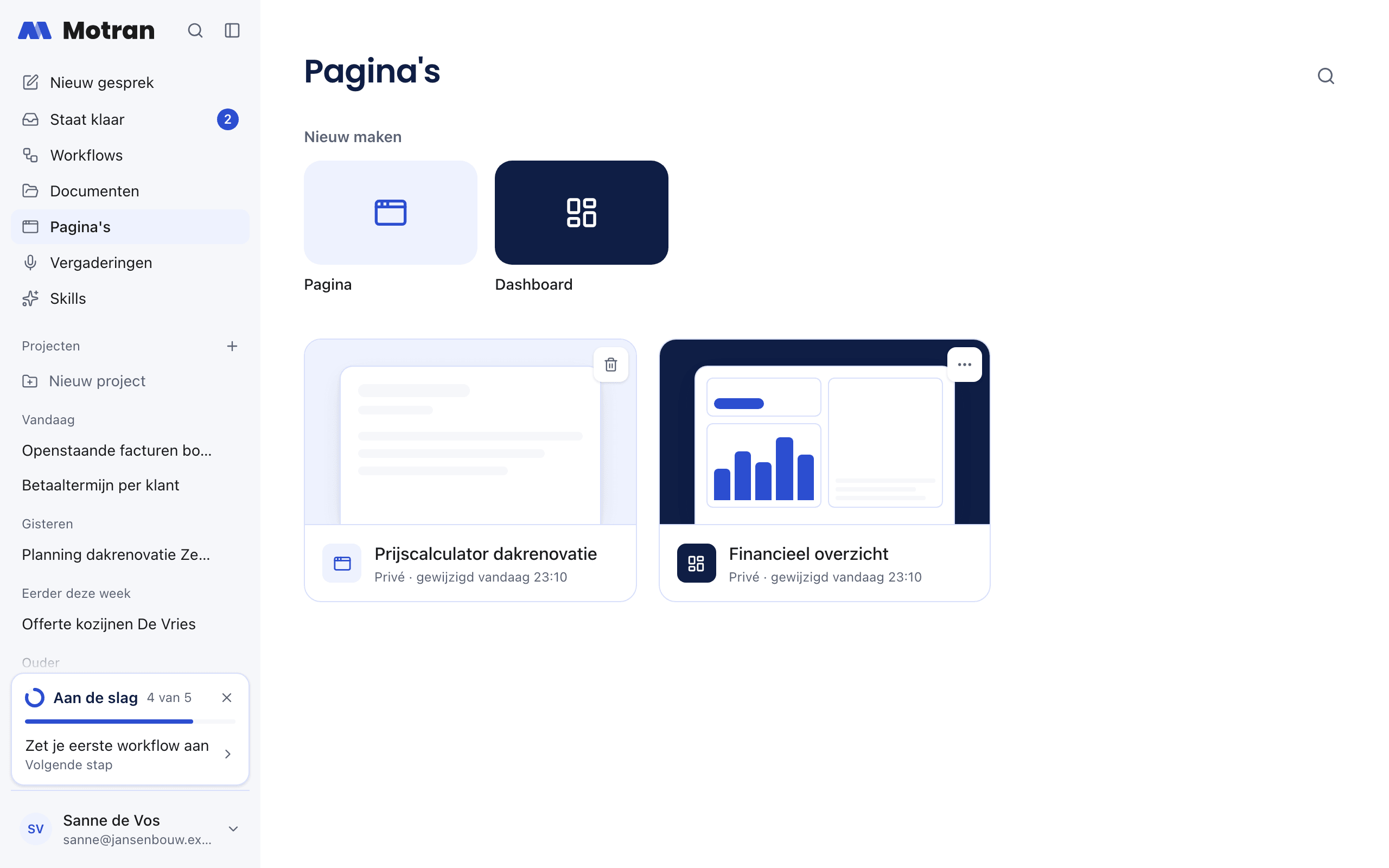
- Ga naar Pagina's in de zijbalk en klik onder Nieuw maken op Pagina voor een vrije pagina, of op Dashboard voor een pagina met tegels.
- Vertel wat je wilt zien of bijhouden. Klik eventueel op een van de voorbeelden onder het invoervak.
- Verstuur je vraag. Even later staat de pagina in het antwoord.
Op Pagina's heeft elke pagina een kaart met een plaatje. Bij een vrije pagina is dat de pagina zoals hij eruitziet, maar zonder gegevens uit je koppelingen en zonder wat er is ingevuld, want die verschillen per persoon. Bij een pagina met tegels zie je hoe de tegels staan, zonder de cijfers.
Je kunt ook in elk gesprek om een pagina vragen. Bijvoorbeeld: Maak een pagina waarop ik de prijs van een dakrenovatie kan uitrekenen. Ik vul de oppervlakte en het soort dakbedekking in, en de pagina laat de prijs met en zonder btw zien. Of: Maak een dashboard met wat er openstaat bij klanten. Een dashboard is een pagina met tegels.
Soms maakt de assistent zelf een pagina, als een antwoord beter werkt met filters, sorteren of een rekenhulp.
Een vrije pagina bekijken en aanpassen
Klik op Pagina's op een kaart om de pagina te openen. Hij vult dan het scherm. Met Pagina's linksboven ga je terug naar de lijst.
In een gesprek staat de pagina in het antwoord, met de titel erboven. Is hij lang, dan zie je eerst het bovenste stuk: klik op Alles tonen voor de hele pagina. Met Voorbeeld en Code wissel je tussen de pagina en de code erachter. Klik op Openen of op de titel om de pagina groter te zien, rechts naast het gesprek. Daar maakt de knop Vergroten (het pijltjesicoon naast het kruisje) de pagina zo breed als het gesprek erbij. Met dezelfde knop, nu Verkleinen, zie je het gesprek weer.
Wil je iets anders, klik dan boven de pagina op Assistent. Rechts naast de pagina opent een gesprek over deze pagina. Zeg daar wat er anders moet. Bijvoorbeeld: Zet de knop bovenaan en maak de tabel sorteerbaar op datum. Even later zie je de nieuwe versie. Dat gesprek is van jou alleen en blijft bij de pagina: open je hem later weer, dan staat het er nog. In het gesprek waarin de pagina is gemaakt, kun je hem ook laten aanpassen. Elke aanpassing wordt een nieuwe versie. Onder Meer (de drie puntjes) staat Versies. Open een oude versie en klik op Terug naar deze versie om hem weer te gebruiken. Er gaat niets verloren.
Je kunt een pagina ook vanuit een ander gesprek laten aanpassen. Noem de pagina bij naam, of klik op de paperclip, kies Uit Documenten of Pagina's en kies de pagina. Aanpassen kan alleen bij een pagina die je zelf hebt gemaakt.
Wat een vrije pagina wel en niet kan
- Actuele gegevens uit je koppelingen. Vraag je om een overzicht dat bij moet blijven, zoals wat er openstaat bij klanten of de planning in Excel, dan leest de pagina die gegevens zelf, elke keer als iemand hem opent. Klik op Ververs (de ronde pijlen bovenaan) om ze meteen opnieuw op te halen. Iedereen ziet de gegevens uit zijn eigen koppelingen, met zijn eigen rechten. Andere gegevens zet de assistent in de pagina zelf; die blijven zoals ze waren tot je om een nieuwe versie vraagt.
- Een pagina staat los van de rest. Hij opent in een afgeschermd venster. Hij kan zelf niet bij je account, je koppelingen of je andere documenten, en hij kan niets van internet laden: Motran haalt de gegevens voor hem op.
- Als PDF downloaden. Vraag je in het gesprek om een PDF, dan maakt de assistent een pagina en zet hij die als PDF bij het antwoord. In het gesprek en rechts ernaast zie je alleen de PDF, met de pagina's zoals ze op papier komen; de pagina waar hij van gemaakt is, staat op Pagina's. Een pagina die er al is, open je rechts naast het gesprek: klik op Download als PDF (het icoon met de pijl naar beneden). Je krijgt de nieuwste versie op A4, met je logo en de grafieken. De PDF is staand, of liggend als de assistent de pagina daarvoor heeft gemaakt, bijvoorbeeld bij een brede tabel of een planning. Wil je hem liggend, vraag het dan: Maak de PDF liggend. Een tabel die te breed is voor het papier wordt kleiner gezet, zodat alle kolommen erop staan. Knoppen en filters werken in de PDF niet: je krijgt de pagina zoals hij eruitziet als je hem opent. Printen doe je vanuit de PDF. Een pagina als HTML-bestand downloaden kan niet.
- Afbeeldingen uit het gesprek. Een foto die je meestuurt, een afbeelding die de assistent maakt of een afbeelding uit een mail of map kan op de pagina. Vraag het gewoon, bijvoorbeeld: Zet de foto van de kraan bovenaan. Collega's met wie je de pagina deelt, zien de afbeelding ook. Een afbeelding van een andere website kan er niet op, behalve soms het logo als je om de stijl van die website vraagt.
- In de kleuren van je bedrijf. Heeft je beheerder een huisstijl ingesteld, dan gebruikt de assistent die kleuren op de pagina.
- In de stijl van een andere website. Vraag bijvoorbeeld: Maak dit in de stijl van www.voorbeeld.nl. De assistent leest die website, na jouw klik op Ophalen, en neemt de kleuren, lettertypes, knoppen en toon over. Staat het logo in de website zelf, dan kan dat ook op de pagina; het lettertype zelf niet, de assistent kiest er een dat erop lijkt.
Samen invullen en afvinken
Een vrije pagina kan onthouden wat jij en je collega's erop invullen of afvinken, zoals een lijst met keuringen. Onder zo'n pagina staat Wat je invult, ziet iedereen die deze pagina kan openen. Wat een collega invult, zie je binnen een paar seconden, met wie het deed en wanneer. Bovenaan de pagina zie je wie hem ook open heeft, bijvoorbeeld Joris kijkt mee. Vullen twee mensen tegelijk hetzelfde vakje in, dan blijft wat het laatst is ingevuld.
Je kunt de assistent ook vragen wat er op de pagina is ingevuld, bijvoorbeeld: Wie heeft deze week de meeste keuringen gedaan?
Past de eigenaar de pagina aan terwijl jij hem open hebt, dan zie je Deze pagina is aangepast. Klik op Vernieuwen voor de nieuwe versie.
Een wijziging in een systeem
Een vrije pagina kan een knop hebben die een wijziging in een systeem klaarzet, zoals Zet de afgevinkte keuringen in de planning. Na je klik opent een venster met precies wat er verandert. Pas als je daar op Uitvoeren klikt, gebeurt het. Sluit je het venster, dan staat de wijziging op Staat klaar onder Van pagina's. Zie ook Niets zonder jouw akkoord.
Bovenaan de geopende pagina zie je waar de gegevens vandaan komen, bijvoorbeeld Gemaakt met gegevens uit Exact Online en Gmail. Dat noemt de systemen die in het gesprek zijn gebruikt. Wat je zelf hebt getypt of geplakt, staat daar niet bij.
Let op: Controleer de cijfers op een pagina voor je ze gebruikt, zeker als je hem deelt. Gegevens die de assistent in de pagina zelf zette, kunnen verouderd zijn.
Een pagina met tegels
Een tegel toont een getal, een grafiek, een tabel of een korte tekst die de assistent schrijft. Die tekst kan ook een lijstje zijn, zoals de mails die nog op jouw antwoord wachten, met afzender, onderwerp en datum. Bij een getal zie je hoeveel het veranderd is sinds de vorige keer. Staat er onder een lijst "en mogelijk meer", dan kunnen er meer zijn dan de tegel toont. Klik in een lijst op een mail of afspraak om hem te openen in Gmail, Outlook of je agenda.
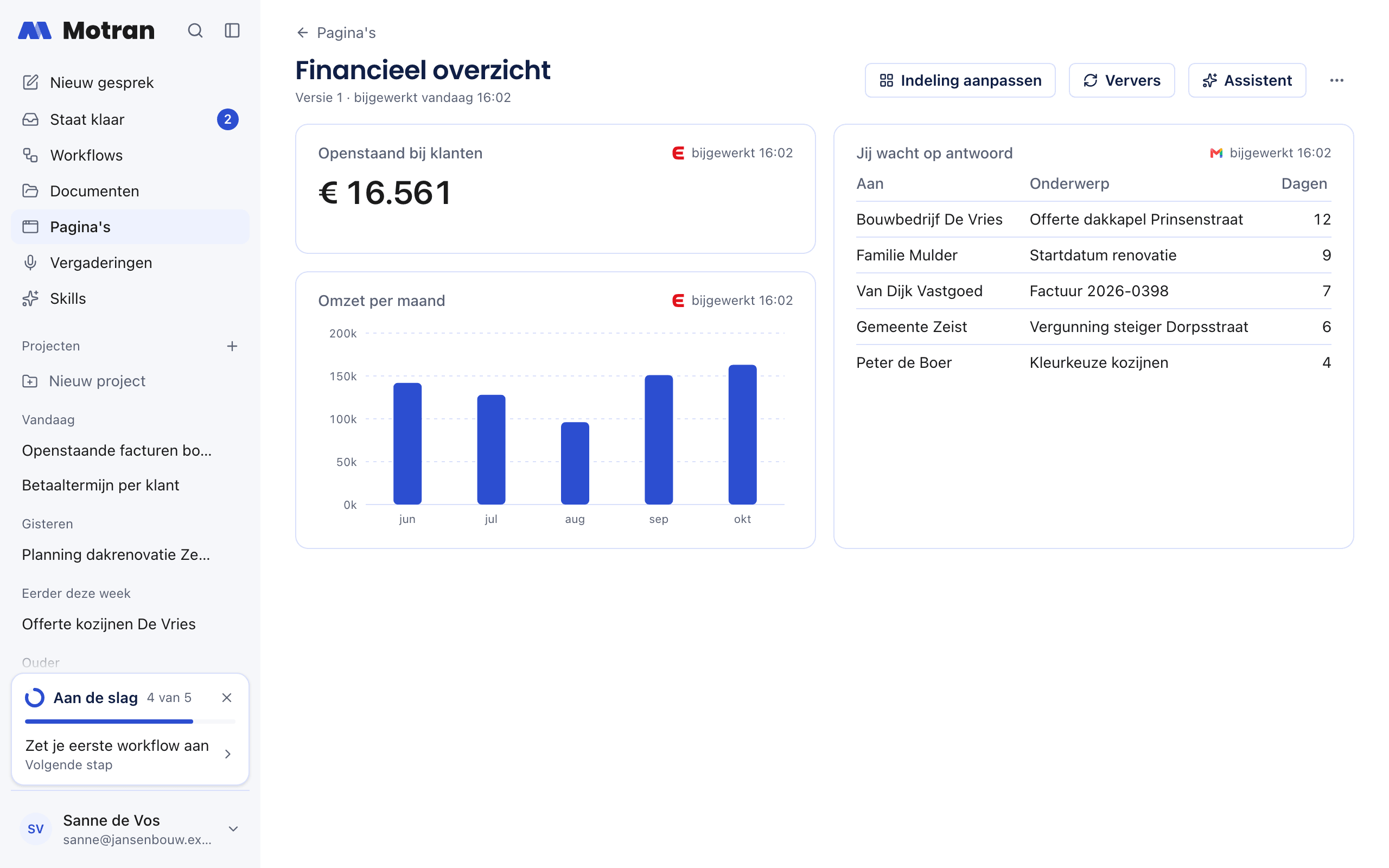
- Klik op de naam van een tegel om er een vraag over te stellen. De assistent opent met de naam van de tegel al in het invoervak.
- Klik op Gegevens rechtsboven om te zien uit welke gegevens het cijfer komt. Je ziet dan de rijen uit het systeem, bijvoorbeeld de facturen die zijn meegeteld. In een smalle tegel staat er alleen een tabelpictogram. Bij een tegel met tekst kan dat niet.
Op een pagina met tegels kun je niet filteren, sorteren of iets invullen. Vraag je dat, dan maakt de assistent er een vrije pagina bij.
Verversen
Een tegel haalt zijn cijfers opnieuw op als je de pagina opent en de cijfers ouder zijn dan een uur. Klik op Ververs om alle tegels meteen opnieuw op te halen. Rechtsboven in elke tegel staat wanneer hij is bijgewerkt.
Wil je elke ochtend verse cijfers, vraag dat dan aan de assistent. Bijvoorbeeld: Ververs dit dashboard elke werkdag om 8 uur. Onder de naam staat daarna wanneer de pagina zichzelf ververst. Dat geldt voor jouw cijfers. Een collega met wie je de pagina deelt, krijgt verse cijfers als die de pagina opent.
Aanpassen
Klik op Assistent om het gesprek naast de tegels te openen. Vraag daar om een tegel erbij of eraf, een andere periode of een andere naam.
De plek en grootte van de tegels pas je zelf aan:
- Klik op Indeling aanpassen.
- Sleep een tegel naar een andere plek. Trek aan de hoek rechtsonder om hem groter of kleiner te maken.
- Klik op Opslaan.
Indeling aanpassen staat niet op een telefoon. Daar staan de tegels onder elkaar.
Elke wijziging maakt een nieuwe versie. Wil je terug, klik dan op de drie puntjes, kies Versies en klik op Terug naar deze versie. Er gaat niets verloren.
Een pagina delen
Open de pagina en klik op Delen, of bij een pagina met tegels op de drie puntjes en Delen…. Je kiest of alleen jij hem ziet, iedereen in je bedrijf, of alleen de collega's die je noemt. Je collega's vinden hem op Pagina's onder Gedeeld met mij.
- Een vrije pagina zien je collega's in de nieuwste versie. Leest hij gegevens uit een koppeling, dan zien ze die uit hun eigen koppeling. Het gesprek waarin je hem hebt gemaakt, zien ze niet. Met Assistent kunnen ze vragen stellen over de pagina. Willen ze hem anders, dan klikken ze op Kopie maken: ze krijgen een eigen kopie die ze wel kunnen laten aanpassen. Wat er op jouw pagina is ingevuld, gaat niet mee.
- Een pagina met tegels krijgen je collega's met dezelfde tegels, maar met cijfers uit hun eigen koppelingen. Jouw cijfers en jouw gesprek erover zien ze niet. Vraagt je collega de assistent om een wijziging, dan maakt de assistent een eigen kopie voor je collega.
- Alleen jij kunt de pagina aanpassen. Een openbare link voor iemand buiten je bedrijf is er niet.
Meer over delen in Documenten delen.
Een pagina verwijderen
Klik op Pagina's op het prullenbakje bij een vrije pagina, of op de drie puntjes bij een pagina met tegels en kies Verwijderen. Bevestig. De pagina verdwijnt, ook voor collega's met wie je hem deelde.
Werkt het niet?
De pagina is leeg of blijft wit. Klik op Assistent en vraag om een nieuwe versie van de pagina.
De cijfers op een vrije pagina zijn niet actueel. Klik op Ververs. Staat er geen Ververs, dan zitten de cijfers in de pagina zelf. Klik dan op Assistent en vraag: Laat de pagina de cijfers zelf ophalen.
"Koppel ... om deze pagina te vullen." De pagina leest gegevens uit een systeem dat jij nog niet hebt gekoppeld. Klik op Naar Koppelingen.
"Deze pagina wil ... lezen." De pagina leest gegevens die eerst om toestemming vragen. Klik op Altijd toestaan voor deze pagina. Dat geldt alleen voor jou en alleen voor deze pagina.
"Niet opgeslagen. Controleer je verbinding." Wat je net invulde, staat nog op je scherm maar is niet bewaard. Vul het opnieuw in als je weer verbinding hebt.
De assistent maakt geen pagina. Klik in het invoervak op Bronnen voor dit gesprek en kijk of bij Maken de regel Pagina's aan staat.
Je kunt de pagina van een collega niet aanpassen. Alleen wie de pagina heeft gemaakt, kan hem laten aanpassen. Vraag je collega om de aanpassing, of klik op Kopie maken voor een eigen kopie die je wel kunt laten aanpassen.
Op een tegel:
- "Koppel ... om dit te zien." Je hebt dat systeem nog niet gekoppeld, of de koppeling moet opnieuw. Klik op Naar Koppelingen. Dit zie je vaak op een pagina die een collega met je deelt.
- "Deze tegel leest gegevens die eerst om toestemming vragen." Klik op Altijd toestaan voor dit dashboard. Dat geldt alleen voor jou en alleen voor deze pagina. Met Intrekken zet je het terug.
- "... staat uit voor je bedrijf." Je beheerder heeft dit systeem of deze actie uitgezet. Vraag het je beheerder.
- "Te veel gegevens voor deze tegel." Vraag de assistent in het gesprek om de tegel smaller te maken, bijvoorbeeld met een kortere periode.
- "Deze tegel past niet meer bij de gegevens." Vraag de assistent in het gesprek om de tegel aan te passen.
Let op: Een cijfer klopt niet? Klik op Gegevens in de tegel en kijk welke rijen zijn meegeteld. Vraag de assistent daarna om de tegel aan te passen.