

Staat klaar
Wat je workflows voor je voorbereiden, staat hier. Er gaat niets weg en er verandert niets zonder dat jij het goedkeurt.
Wat staat hier?
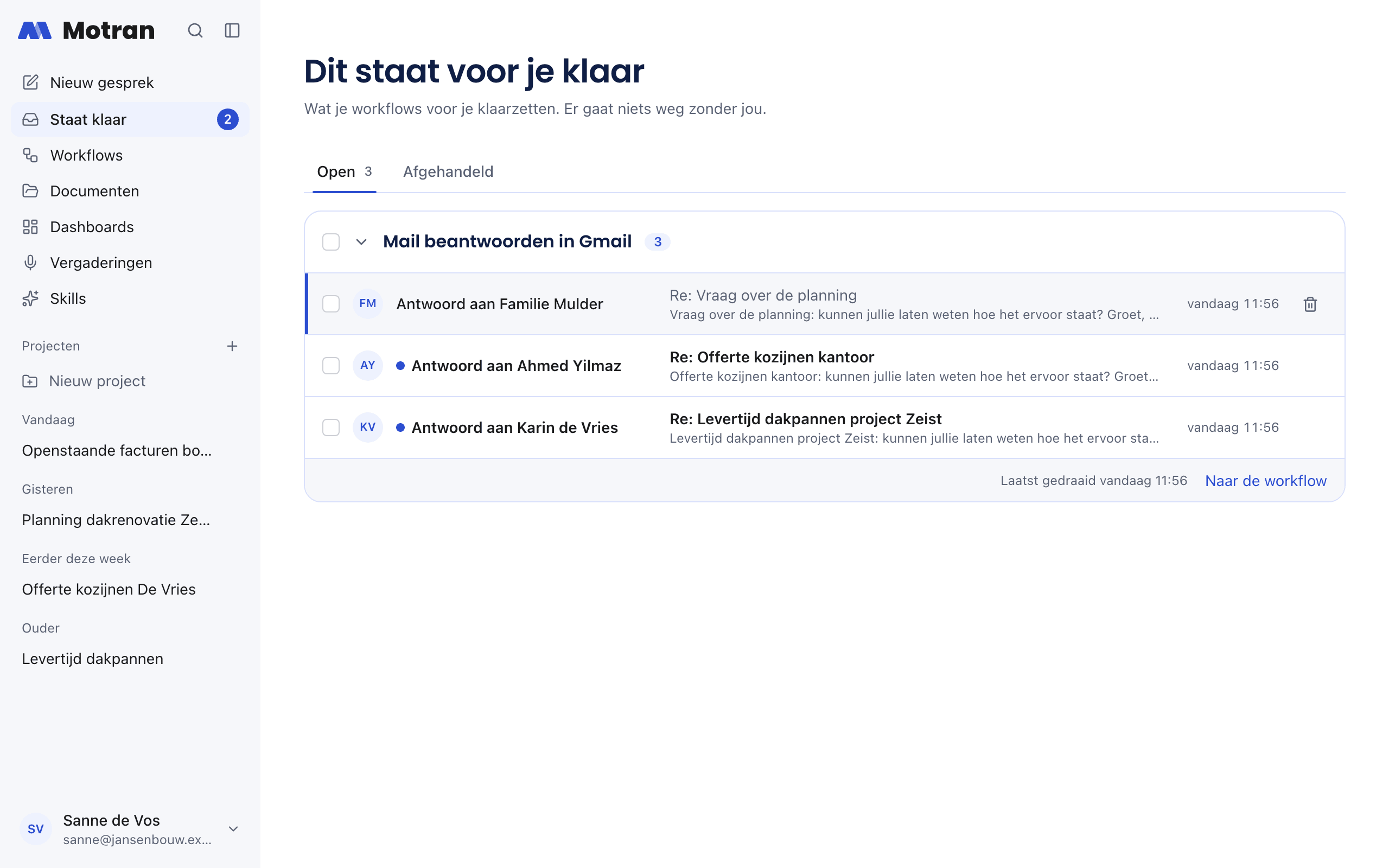
Staat klaar in de zijbalk is de plek waar je workflows hun werk voor je neerzetten. Het getal ernaast is hoeveel items je nog niet hebt geopend. Er zijn drie soorten items:
- Concept-mail: een antwoord, een herinnering of een nieuwe mail, klaar om te versturen.
- Wijziging: iets dat in een ander systeem moet veranderen, zoals een boeking in je administratie of een kaart op een bord.
- Rapport: een tekst alleen voor jou, zoals een voorbereiding op een afspraak.
Elke workflow heeft een eigen blok, met het nieuwste bovenaan. Per item zie je om wie of wat het gaat, het onderwerp, het begin van de tekst, de systemen die de workflow gebruikte en wanneer. Een blok toont de nieuwste vijf. Met Nog 3 tonen zie je de rest. Klik op de naam van een blok om het in of uit te klappen.
Een item dat je nog niet hebt geopend, heeft een blauw bolletje en staat vetgedrukt. Wil je een geopend item later nog eens bekijken, klik dan in het item bovenaan op het envelopje, Markeer als ongelezen. Je kunt ook items in de lijst aanvinken en ze samen als ongelezen of als gelezen markeren. Een ingeklapt blok zegt hoeveel ongelezen items erin staan.
Een wijziging die een pagina voor je klaarzette en die je nog niet hebt uitgevoerd, staat in het blok Van pagina's. Zie Pagina's maken.
Onder elk blok staat wanneer de workflow het laatst draaide. Met Nu draaien start je hem meteen, met Naar de workflow open je hem.
Alleen jij ziet wat er voor jou klaarstaat.
Een item afhandelen
- Klik op het item.
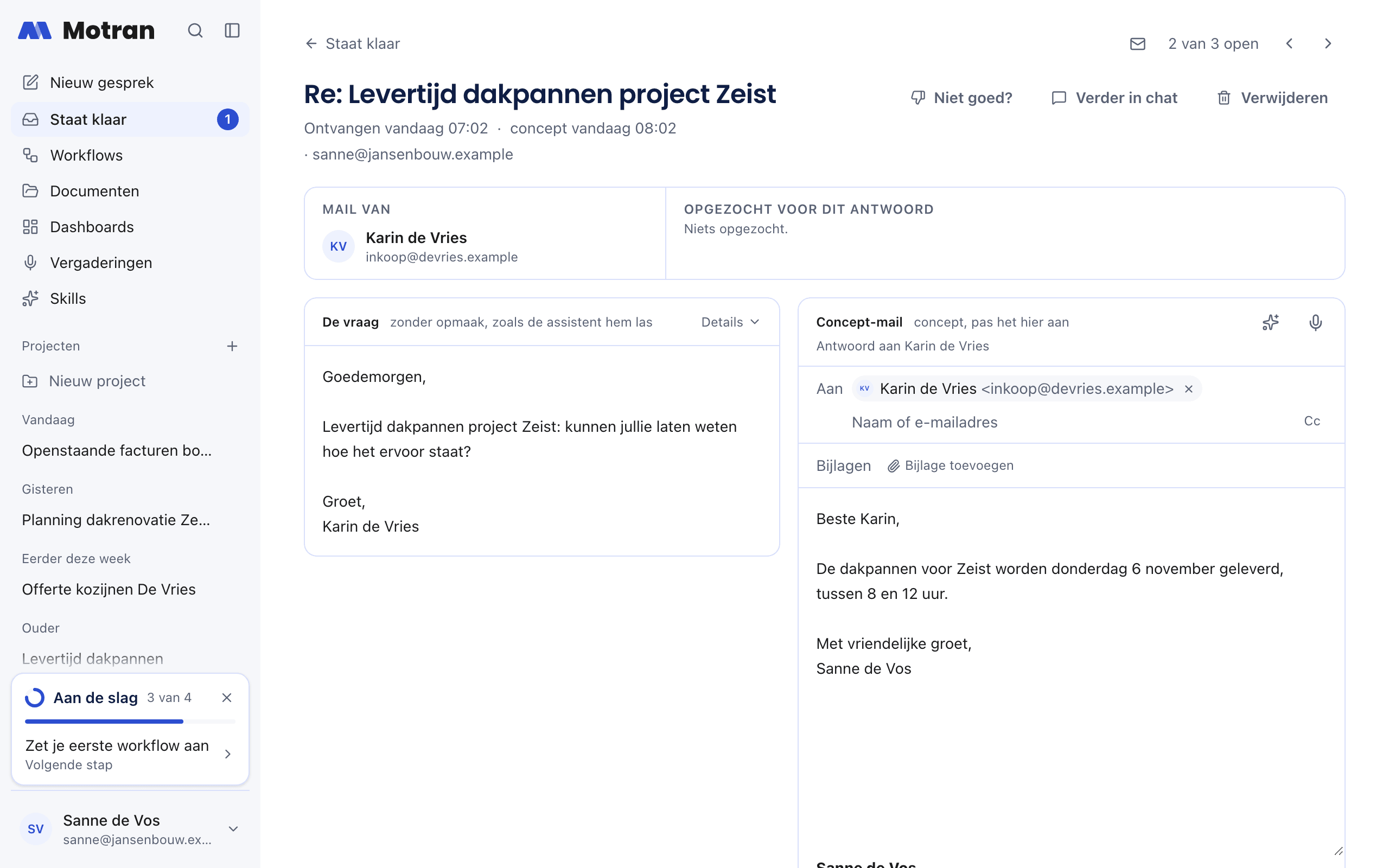
- Lees bovenaan waar het vandaan komt: bij een mail van wie hij is, en onder Opgezocht voor dit antwoord wat de assistent heeft opgezocht.
- Pas aan wat niet klopt. In een concept-mail pas je de tekst, de ontvangers en de bijlagen aan, in een wijziging de velden. Wat je typt, wordt bewaard, ook als je het scherm sluit.
- Kies wat er gebeurt:
- een concept-mail: Versturen, of Kopieer. Zie Een mail laten beantwoorden en versturen.
- een wijziging: Uitvoeren.
- een rapport: Klaar, of Kopieer tekst om het mee te nemen.
- wil je het niet: Verwijderen.
- Klik op Volgende voor het volgende open item. Bovenaan zie je waar je bent, bijvoorbeeld "2 van 5 open", met pijltjes naar het vorige en volgende item.
Heeft een rapport een bestand bij zich, zoals een Excel-bestand of een PowerPoint-presentatie, klik er dan op. Het opent rechts naast de lijst. Van een presentatie zie je de dia's onder elkaar. Met Downloaden open je het bestand in het programma zelf.
Slaat een wijziging een bestand of presentatie op, bijvoorbeeld in OneDrive of Google Drive, dan staat dat bestand boven de velden. Klik erop om het rechts te bekijken voordat je op Uitvoeren klikt.
Na Verwijderen of Versturen heb je vijf seconden om op Ongedaan maken te klikken. Je kunt ook meerdere items in de lijst aanvinken en ze samen verwijderen.
Een andere versie vragen
Is een concept-mail bijna goed, klik dan boven de tekst op Herschrijf met AI, of selecteer een stuk tekst en klik op de knop die verschijnt. Kies Korter, Formeler, Vriendelijker of Duidelijker, of typ zelf wat er anders moet, bijvoorbeeld "in het Engels". Klik daarna op Vervangen, of op Opnieuw voor nog een versie.
Wil je meer weten of iets groters laten veranderen, klik dan op Verder in chat. Er opent een nieuw gesprek met dit item erbij. Daar kun je vragen stellen en om een nieuwe versie vragen.
Doet je eigen workflow steeds iets wat je niet wilt, klik dan op Niet goed? en vertel wat hij de volgende keer anders moet doen.
Mislukte runs
Lukte het een workflow deze week niet om zijn werk te doen, dan zie je dat in rood bij zijn blok: bovenaan staat hoeveel runs er mislukten, onderaan 1 run mislukt deze week. Klik erop om ze te zien, met wat er misging. Klik op de tijd om de run zelf te openen.
Ging de run over een mail, dan kreeg die mail geen concept. Klik op Toch beantwoorden om er toch een te laten schrijven, net als bij een overgeslagen mail.
Staat er dat een koppeling opnieuw verbonden moet worden, doe dat dan op Koppelingen. Daarna draait de workflow weer gewoon.
Overgeslagen mails
Een workflow die je mail beantwoordt, slaat mails over die geen antwoord nodig hebben, zoals een nieuwsbrief of een bedankje. Onder het blok staat hoeveel het er deze week waren. Klik erop om ze te zien, met de reden.
Moet een overgeslagen mail toch een antwoord krijgen, klik dan op Toch beantwoorden. Er opent een nieuw gesprek met het verzoek al ingevuld. Verstuur het en de assistent zet het concept in dat gesprek klaar.
Afgehandeld
Onder het tabblad Afgehandeld staat wat je al hebt beslist: verstuurde, gekopieerde, verwijderde en vervangen concept-mails, afgehandelde rapporten en uitgevoerde wijzigingen. Het nieuwste staat bovenaan, per workflow.
Waarom moet ik goedkeuren?
Een workflow werkt ook als je er niet bij bent. Daarom verstuurt hij niets en verandert hij niets zonder jou. Voor je klikt, zie je precies wat er verstuurd of veranderd wordt, en meer gebeurt er niet. Een mail versturen gebeurt altijd pas na jouw klik. Alleen een wijziging die je beheerder op Direct heeft gezet, voert de assistent meteen uit.
Let op: Wat de assistent in een gesprek klaarzet, staat niet hier. Dat keur je goed in het gesprek zelf. Zie Vragen stellen in de chat.
Sneller met het toetsenbord
In de lijst ga je met de pijltjes omhoog en omlaag, open je een item met Enter en verwijder je het met Delete. Met Z maak je het verwijderen ongedaan. In een item ga je met de pijltjes links en rechts naar het vorige of volgende item.
Werkt het niet?
- Je mist een concept uit een gesprek. Dat staat in het gesprek, niet hier.
- Er staat niets, terwijl je een workflow hebt. Staat er in rood dat een run mislukte, open die dan om te zien waarom. Kijk anders onder het blok wanneer hij het laatst draaide, of open de workflow met Naar de workflow. Staat er "Nog niet gedraaid", klik dan op Nu draaien.
- Er staat "Vervangen" bij een concept-mail. Er staat een nieuwer concept klaar voor hetzelfde mailgesprek. Handel dat af.
- "Uitvoeren onderbroken." Kijk in het systeem zelf of de wijziging is doorgevoerd, voordat je iets opnieuw doet.
- Er komt niets meer bij. Per persoon kunnen er hoogstens 100 items per dag worden klaargezet, uit workflows en gesprekken samen. De dag erna gaat het weer door.