

Een skill maken
Maak een skill met de assistent, vul hem zelf in of maak hem vanuit een gesprek, en probeer hem meteen uit.
Wanneer je een skill maakt
Maak een skill als je de assistent iets vaker op dezelfde manier wilt laten doen. Bijvoorbeeld: zo schrijf ik mijn mails, zo brengen we slecht nieuws aan een klant, hier let ik op bij een offerte. Je kunt een skill maken met de assistent, helemaal zelf invullen, of vanuit een gesprek.
Een skill maken met de assistent
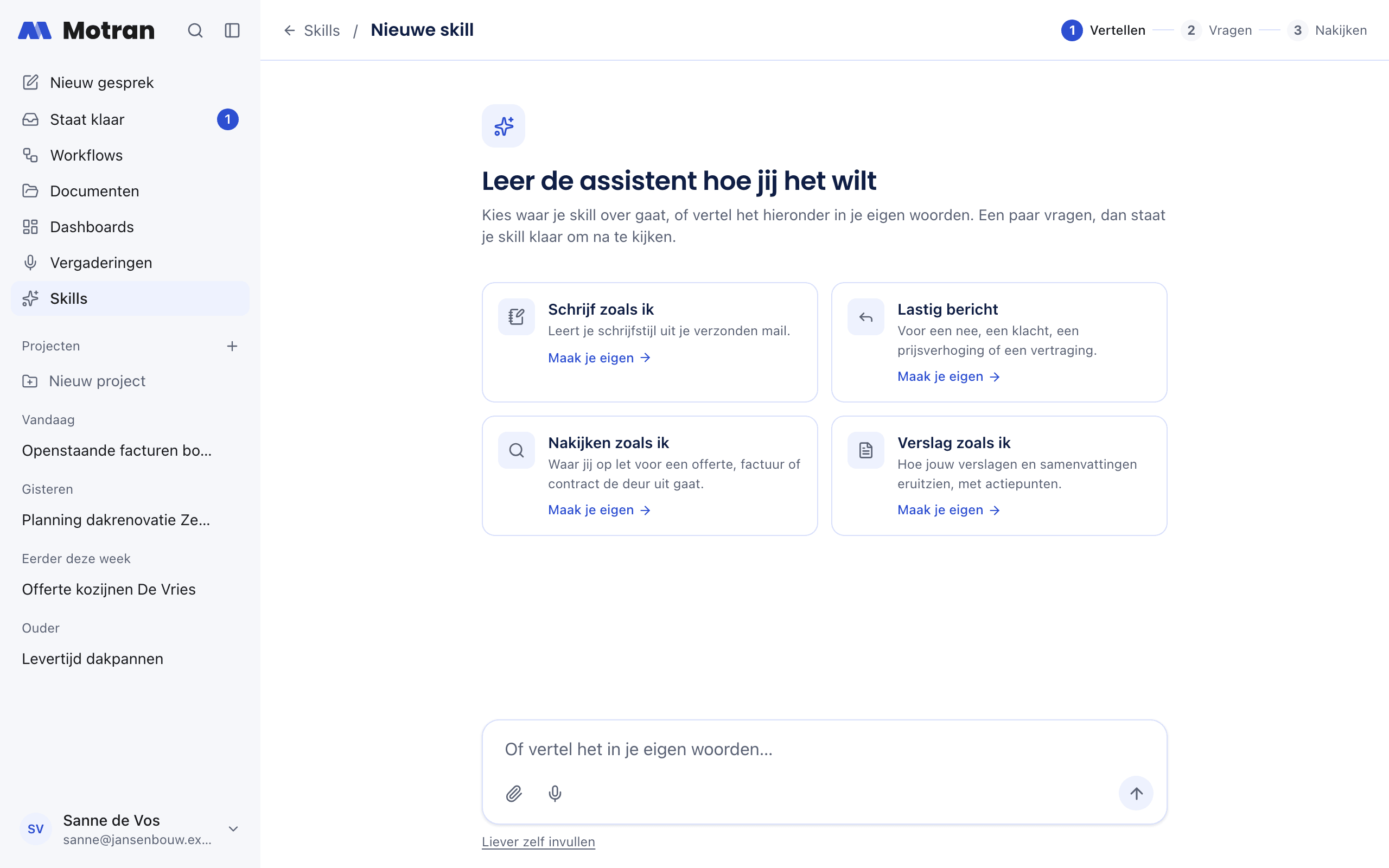
- Ga naar Skills en klik op Nieuwe skill.
- Kies waar je skill over gaat, of vertel het in je eigen woorden in het invoervak. Je kunt kiezen uit:
- Schrijf zoals ik: leert je schrijfstijl uit je verzonden mail.
- Lastig bericht: voor een nee, een klacht, een prijsverhoging of een vertraging.
- Nakijken zoals ik: waar jij op let voor een offerte, factuur of contract de deur uit gaat.
- Verslag zoals ik: hoe jouw verslagen en samenvattingen eruitzien, met actiepunten.
- De assistent stelt een paar vragen, één voor één. Soms kun je een antwoord aanklikken. Je kunt ook een bestand meesturen, zoals een voorbeeld.
- Onder het gesprek verschijnt Kijk je skill na, met de naam, de zin bij Wanneer gebruiken en de tekst. Pas aan wat niet klopt, zelf of door het de assistent te vragen, bijvoorbeeld "maak hem korter".
- Klik op Skill maken.
De skill staat meteen aan, alleen voor jou. Tot je op Skill maken klikt, wordt er niets bewaard.
Bij Schrijf zoals ik leest de assistent je laatste verzonden mails in Gmail of Outlook. Hij neemt alleen je stijl over: je aanhef en afsluiting, je of u, de lengte en de toon. Geen namen, bedragen of adressen. Heb je geen mail gekoppeld, dan vraagt hij je een paar eigen mails te plakken.
Zelf invullen
Klik onder het invoervak op Liever zelf invullen. Je krijgt de drie velden leeg en vult ze zelf in. Daarna klik je op Skill maken.
Vanuit een gesprek
Vraag in een gesprek om een skill, bijvoorbeeld "maak hier een skill van, zodat je het voortaan zo doet". De assistent toont dan een kaart Nieuwe skill met de naam, de zin en de tekst. Klik op Skill nakijken. Nieuwe skill opent met de velden ingevuld. Kijk ze na en klik op Skill maken.
De assistent toont zo'n kaart alleen als je erom vraagt.
Een goede skill schrijven
- Wanneer gebruiken bepaalt of de assistent de skill kiest. Noem in één zin bij welke vraag of taak hij past, zo concreet mogelijk.
- Zet in de tekst wat de assistent niet zelf kan weten: vaste zinnen, je of u, waar hij eerst iets opzoekt, wat nooit mag.
Tip: Noem een systeem bij zijn naam, bijvoorbeeld "zoek de order op in Exact". Dan weet de assistent waar hij moet kijken.
Je skill testen
Na het maken zie je hoe de assistent je skill gebruikt. Klik op Probeer hem in een gesprek. Er opent een gesprek waarin de skill al gekozen is. Typ een vraag waar de skill bij past.
Wil je weten of de assistent hem ook zelf kiest? Stel in een gewoon gesprek een vraag die bij Wanneer gebruiken past. Kiest hij de skill, dan zie je een stap "Skill lezen" met de naam.
Een skill aanpassen
- Ga naar Skills en klik op je skill.
- Klik op Bewerken.
- Pas de velden aan, of vraag het de assistent rechts bij Aanpassen met de assistent.
- Klik op Opslaan.
Eerdere gesprekken met de assistent over deze skill vind je onder Eerdere gesprekken.
Werkt het niet?
- Er staat "Je hebt al een skill met deze naam." Kies een andere naam.
- De assistent gebruikt je skill niet. Kijk of de skill aanstaat op Skills. Maak de zin bij Wanneer gebruiken concreter. Of kies de skill zelf met
/in het invoervak. - Er staat "Je hebt al 50 skills aan." Zet eerst een skill uit die je niet gebruikt.