

Collega's toevoegen en rollen
Collega's uitnodigen, ze de rol beheerder of medewerker en een Pro- of Max-licentie geven, en iemand deactiveren die vertrekt.
Wie mag wat?
Iedereen in Motran heeft een van twee rollen:
- Medewerker: chat, eigen koppelingen en workflows op het eigen postvak.
- Beheerder: alles wat een medewerker kan, plus gebruikers, koppelingen en het bedrijfsprofiel beheren.
Alleen een beheerder ziet Beheer in het accountmenu (klik linksonder op je naam). Iedereen logt in met het werkaccount van het bedrijf, via Microsoft of Google. Iemand van buiten het bedrijf logt in met een eigen Gmail- of Hotmail-adres. Een apart wachtwoord voor Motran is er niet.
Een collega toevoegen
- Klik linksonder op je naam en kies Beheer.
- Open het tabblad Gebruikers en klik op Gebruiker toevoegen.
- Vul het E-mailadres van je collega in. Het adres moet op het maildomein van het bedrijf staan, bijvoorbeeld naam@jouwbedrijf.nl. Voor iemand van buiten het bedrijf mag het ook een Gmail- of Hotmail-adres zijn, zie hieronder.
- Kies bij Rol voor Medewerker of Beheerder.
- Klik op Toevoegen.
Je collega krijgt een uitnodiging per mail. Daarin staat wie hem heeft toegevoegd en met welke knop hij inlogt: Inloggen met Microsoft of Inloggen met Google. De mail is alleen een seintje. Je collega kan ook zonder de mail inloggen met zijn werkaccount.
Iemand van buiten het bedrijf
Werkt iemand met je bedrijf zonder adres op het maildomein van het bedrijf, bijvoorbeeld een freelancer? Voeg hem dan toe met zijn eigen adres op Gmail (gmail.com) of Hotmail (hotmail.com, hotmail.nl, outlook.com, live.com of live.nl). Andere adressen kunnen niet.
- Controleer het adres goed en vink Ik heb het adres gecontroleerd aan. Wie dit adres heeft, kan inloggen en ziet wat in Motran met het hele bedrijf is gedeeld. Een tikfout stuurt de uitnodiging naar een vreemde.
- Met een Gmail-adres logt hij in met Inloggen met Google, met een Hotmail-adres met Inloggen met Microsoft. Dat staat ook in zijn uitnodiging.
- Logt je bedrijf in met Microsoft, dan staan Gmail, Google Agenda en Google Drive meestal uit. Wil iemand met een Gmail-adres die koppelen, zet ze dan aan (zie Systemen aanzetten voor het bedrijf).
- Met een Hotmail-adres kan hij Outlook, de agenda en OneDrive niet koppelen.
- Gaat hij weg, deactiveer hem dan in Motran, zoals hieronder. Je eigen Microsoft- of Google-beheer kan dit account niet blokkeren.
Wat je daarna ziet
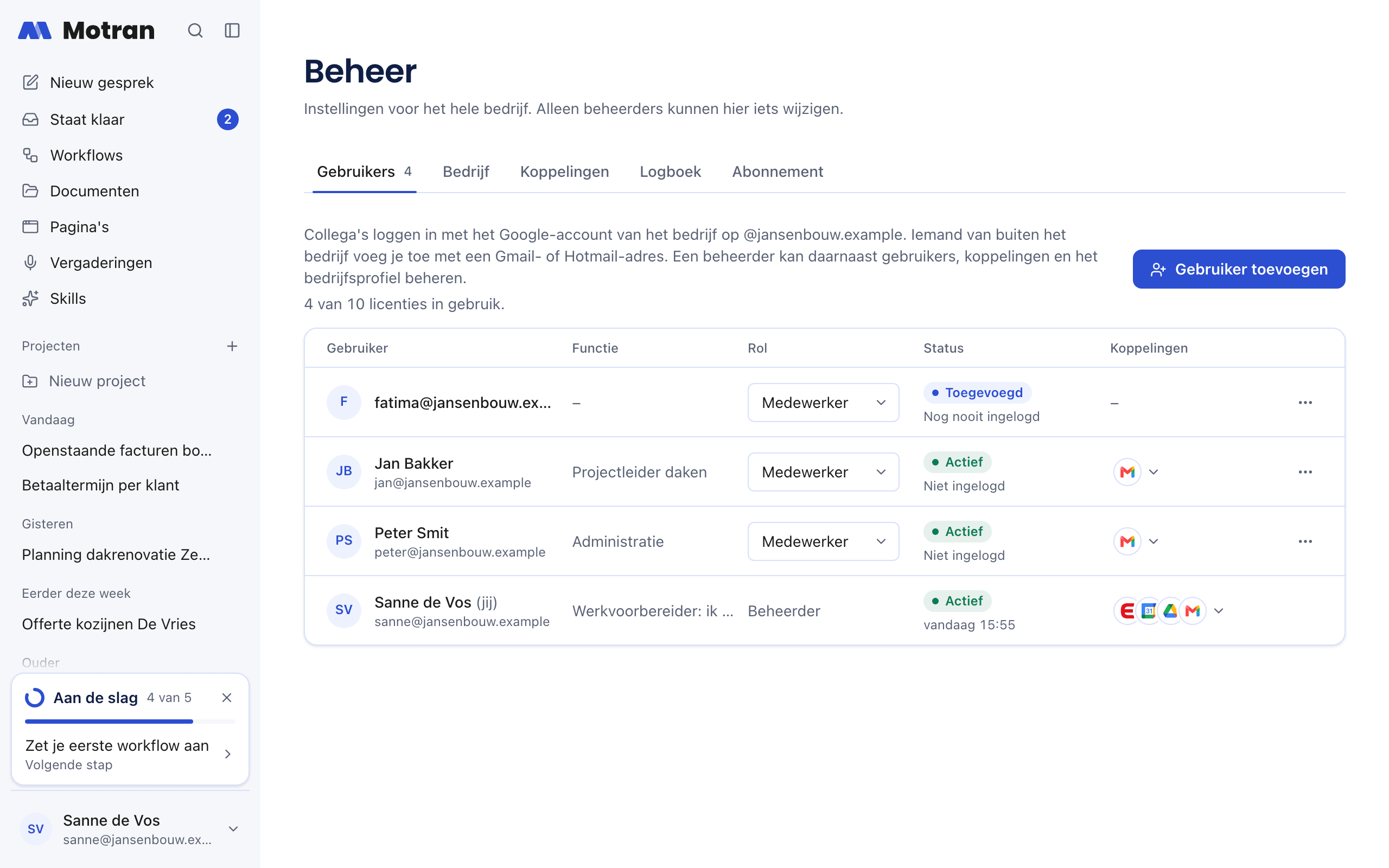
Je collega staat in de lijst met de status Toegevoegd. Na de eerste keer inloggen wordt dat Actief. Per gebruiker zie je ook de functie, wanneer hij laatst actief was en welke systemen hij heeft gekoppeld.
Heeft je collega nog niet ingelogd, dan kun je de mail opnieuw sturen. Klik op de drie puntjes achter zijn naam en kies Uitnodiging opnieuw sturen.
Een rol wijzigen
Kies in de kolom Rol een andere rol. Je ziet een melding dat je collega nu beheerder of medewerker is.
Je eigen rol kun je niet wijzigen. Dat doet een andere beheerder. Zo blijft er altijd minstens één beheerder over.
Pro en Max
Elke gebruiker heeft een licentie: Pro of Max. Met beide kan een collega precies hetzelfde. Max heeft een hoger maandbudget, voor wie Motran veel gebruikt (zie Verbruik).
Op het tabblad Gebruikers zie je boven de lijst hoeveel licenties er in gebruik zijn. Een nieuwe collega krijgt een Pro-licentie zolang er een vrij is. Zijn alle Pro-licenties in gebruik, dan krijgt hij een Max-licentie.
Abonnement en licenties
Op het tabblad Abonnement zie je wat je bedrijf per maand betaalt, hoeveel Pro- en Max-licenties het heeft en hoeveel daarvan in gebruik zijn. De prijs per licentie is wat je bedrijf met Motran heeft afgesproken. Tijdens de proefperiode staan er geen bedragen, want dan betaal je niets. Is er voor je bedrijf nog geen prijs vastgelegd, dan staan er ook geen bedragen en neem je licenties bij via info@motran.ai.
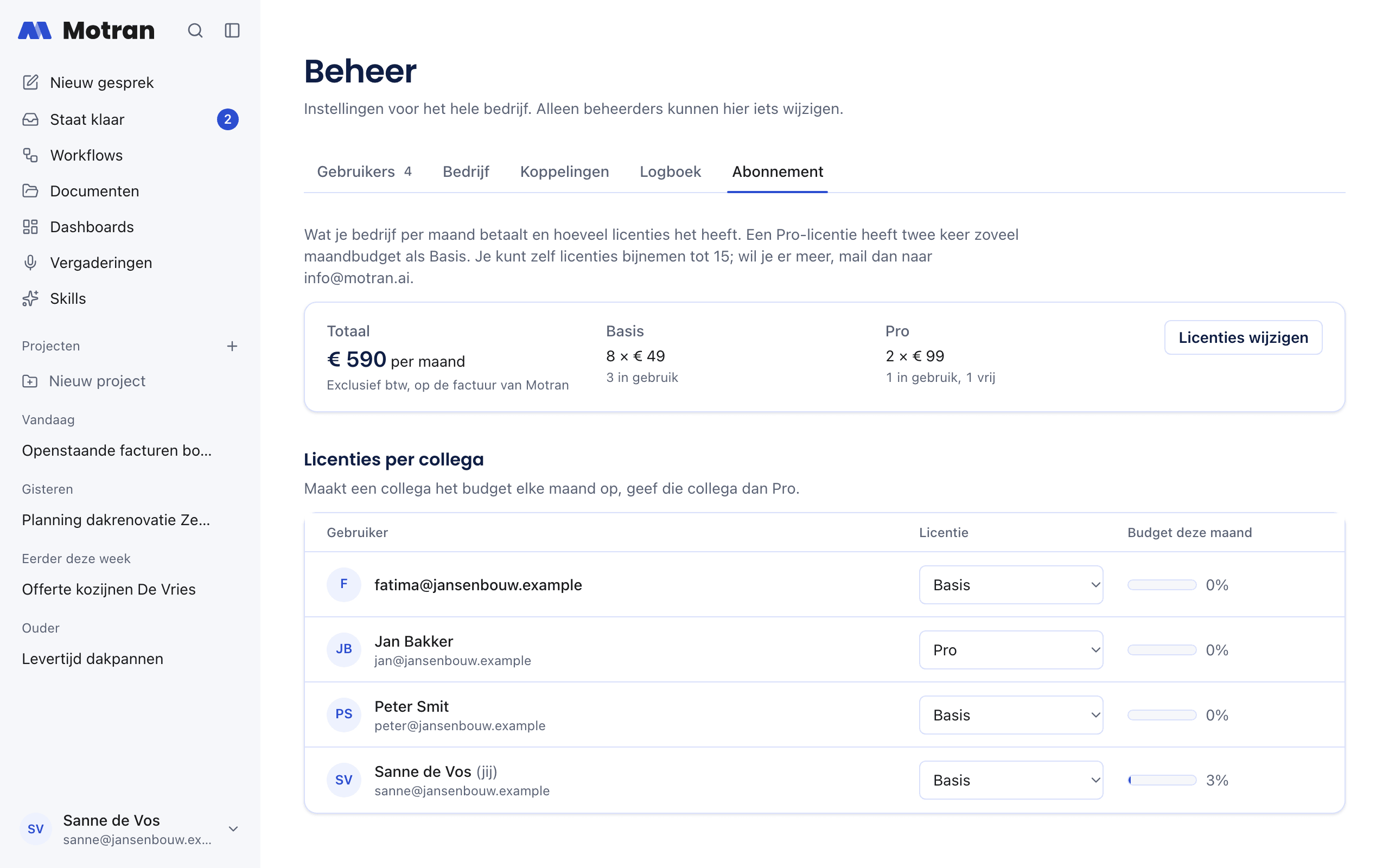
Onder Licenties per collega zie je per collega hoeveel procent van het maandbudget al is gebruikt. Zo zie je wie Max nodig heeft. In de kolom Licentie kies je voor Pro of Max. Dat kan ook voor jezelf. Bij Max staat wat het kost:
- Max, al betaald: je bedrijf heeft een Max-licentie die niemand gebruikt. De collega krijgt die meteen.
- Max, + € 50 per maand (het bedrag hangt af van je prijs): alle Max-licenties zijn in gebruik. Een Pro-licentie wordt Max. Je ziet eerst wat het per maand en voor de rest van deze maand kost, en pas na Akkoord gaat het in. Je collega kan meteen verder.
- Max, na de proefperiode: tijdens de proefperiode kun je geen Max-licenties bijnemen.
- Max, via info@motran.ai: er is voor je bedrijf nog geen prijs vastgelegd. Mail naar info@motran.ai voor meer Max-licenties.
Met Licenties wijzigen kies je hoeveel Pro- en hoeveel Max-licenties je bedrijf heeft. Je ziet eerst wat het per maand en voor de rest van deze maand kost, en pas na Akkoord gaat het in. Wat het per maand meer kost, telt vanaf vandaag per dag. Wat minder kost, telt vanaf de 1e van de volgende maand. Tijdens de proefperiode kies je alleen hoeveel collega's Motran kunnen gebruiken, en dat kost niets.
Zijn alle licenties in gebruik, dan staat op het tabblad Gebruikers naast het aantal Licentie bijnemen. Daarmee neem je er meteen een bij en voeg je daarna je collega toe.
Minder licenties dan er in gebruik zijn kan niet. Deactiveer eerst een collega, of zet iemand terug op Pro als je minder Max-licenties wilt.
Je kunt zelf licenties bijnemen tot een vast maximum. Wil je er meer, mail dan naar info@motran.ai.
Een collega deactiveren
Gaat iemand weg, dan deactiveer je hem. Een gebruiker verwijderen kan niet.
- Klik op de drie puntjes achter de naam van je collega.
- Kies Deactiveren.
- Lees wat er gebeurt en klik nog een keer op Deactiveren.
Daarna kan je collega niet meer inloggen. Zijn sessies eindigen direct, zijn workflows stoppen en elke koppeling wordt verbroken. Gesprekken, concept-mails, rapporten en het logboek blijven bewaard.
Komt je collega terug, kies dan in hetzelfde menu Opnieuw activeren. Hij moet zijn koppelingen daarna opnieuw verbinden en zijn workflows weer aanzetten.
De eerste keer inloggen
De eerste beheerder van een bedrijf gaat de eerste keer akkoord met de voorwaarden, namens het hele bedrijf:
- Je ziet Welkom met je naam.
- Vink aan dat je het bedrijf mag vertegenwoordigen en namens het bedrijf akkoord gaat met de Platformvoorwaarden, met daarin de Gebruiksregels, en de Verwerkersovereenkomst.
- Klik op Doorgaan.
Stonden er bij de start al collega's in je account, dan krijgen zij hun uitnodiging zodra je op Doorgaan klikt. Je ziet ze onder Beheer, Gebruikers.
Is het bedrijfsprofiel nog leeg, dan zie je daarna Je bedrijf en huisstijl. Motran leest de website van het bedrijf en jij kiest wat je overneemt. Dit kan ook later, kies dan Overslaan, dit kan later onder Beheer. Daarna opent de chat.
Logt een medewerker in voordat de beheerder akkoord is gegaan, dan ziet hij: "Je beheerder moet eerst de voorwaarden van het platform accepteren." Zodra dat gebeurd is, klikt hij op Opnieuw proberen.
Werkt het niet?
- "Dit adres kan niet worden toegevoegd": je kunt alleen adressen op het maildomein van het bedrijf toevoegen, en Gmail- en Hotmail-adressen. Een adres op een ander domein kun je niet toevoegen. Ook een Gmail- of Hotmail-adres dat al bij een ander bedrijf in Motran staat, kan niet.
- "Alle licenties zijn in gebruik": neem er een bij met Licentie bijnemen, of deactiveer eerst een collega die Motran niet meer gebruikt.
- "De Max-licenties zijn intussen allemaal in gebruik": een andere beheerder gaf net iemand Max. Ververs de pagina; bij Max staat dan wat het kost.
- "Dit adres is al toegevoegd": je collega staat al in de lijst, misschien als Gedeactiveerd. Kies dan Opnieuw activeren.
- "De uitnodiging kon niet worden verstuurd": je collega is wel toegevoegd. Stuur de mail later opnieuw via de drie puntjes, of laat je collega gewoon inloggen.
- Je collega ziet "Geen toegang": controleer of hij in de lijst staat en Actief of Toegevoegd is. Logt hij in met een ander account dan zijn werkadres, bijvoorbeeld een privé-account, dan lukt het ook niet.
- "De koppeling met ... kon niet worden verbroken" na het deactiveren: kies in het menu bij je collega Koppelingen alsnog verbreken.