

Systemen aanzetten voor het bedrijf
Als beheerder bepaal je welke systemen de assistent voor het bedrijf mag gebruiken, en per actie of dat Direct, Eerst vragen of Nooit gebeurt.
Hoe het werkt
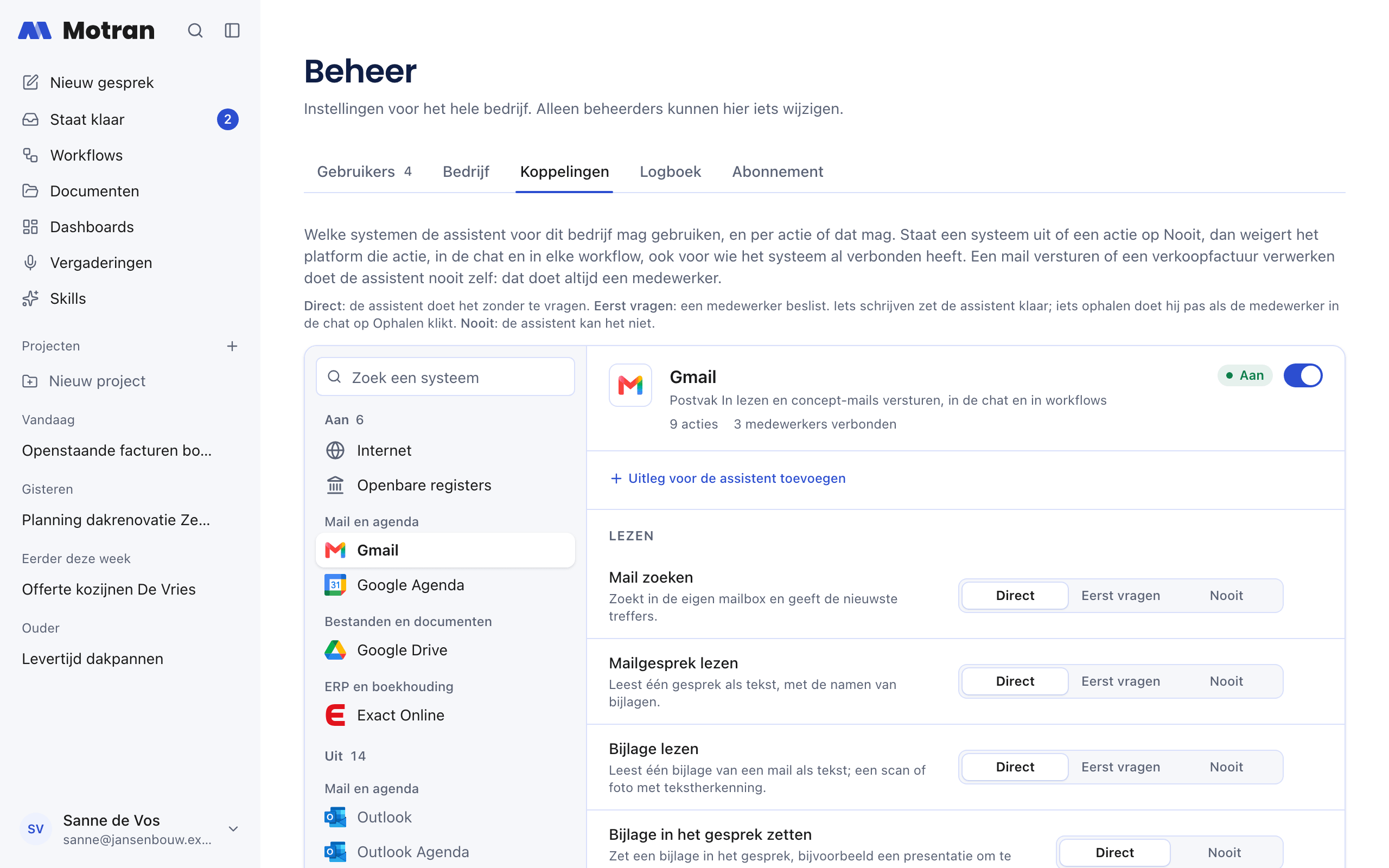
Als beheerder bepaal je voor het hele bedrijf welke systemen de assistent mag gebruiken, en per actie hoe. Daarna verbindt elke collega zijn eigen account op Koppelingen (zie Systemen koppelen). De assistent ziet dan alleen wat die collega zelf ook mag zien.
Je regelt dit in Beheer, op het tabblad Koppelingen. Klik linksonder op je naam en kies Beheer.
Welke systemen al aan staan
Heb je je bedrijf zelf aangemeld (zie Aanmelden), dan staan alle systemen al aan, behalve de systemen op aanvraag (zie hieronder).
Heeft Motran je bedrijf ingericht, dan begint het met mail, agenda en bestanden van het account waarmee het inlogt, en met de systemen die je met Motran hebt afgesproken:
- Inloggen met Microsoft: Outlook, Outlook Agenda en OneDrive en SharePoint.
- Inloggen met Google: Gmail, Google Agenda en Google Drive.
De andere systemen staan uit tot je ze aanzet. Internet (zoeken op internet en webpagina's lezen) en Openbare registers (een btw-nummer, wisselkoers, kenteken, adres of het gemeten weer opzoeken) hebben geen schakelaar. Daar stel je alleen de acties in. Zoekvragen en webadressen gaan naar een dienst in de Verenigde Staten, buiten de Europese Unie. Wil je dat niet, zet dan Zoeken op internet en Webpagina openen op Nooit. Bij de openbare registers gaat alleen het btw-nummer, de munteenheid, het kenteken, de postcode met het huisnummer of het weerstation weg, en alleen naar de Europese Commissie, de Europese Centrale Bank, de RDW, het Kadaster of het KNMI.
Een systeem aanzetten
- Open Beheer en het tabblad Koppelingen.
- Kies het systeem in de lijst. Bovenaan staat wat Aan staat, daaronder wat Uit staat, en onderaan wat Op aanvraag is. Elk deel is ingedeeld per soort: Mail en agenda, Bestanden en documenten, CRM en verkoop, en zo verder. Met Zoek een systeem vind je het snel.
- Zet de schakelaar naast de naam van het systeem aan.
Collega's kunnen het systeem nu verbinden op Koppelingen. Onder de naam zie je hoeveel collega's het al verbonden hebben, of Nog niemand verbonden.
Op een telefoon is de lijst het hele scherm. Tik op een systeem om het te openen, en op Alle systemen om terug te gaan.
Per actie instellen wat de assistent mag
Staat een systeem aan, dan zie je zijn acties onder Lezen en Schrijven. Per actie kies je:
- Direct: de assistent doet het zonder te vragen.
- Eerst vragen: een collega beslist. Iets schrijven zet de assistent klaar. Iets ophalen doet hij pas als de collega in de chat op Ophalen klikt. Een workflow slaat een ophaal-actie op Eerst vragen over.
- Nooit: de assistent kan het niet.
Zonder jouw keuze staat gewoon lezen op Direct en schrijven op Eerst vragen. Sommige leesacties vragen ook eerst, zoals Zoeken op internet en Webpagina openen.
Niet elke keuze kan bij elke actie:
- Mail versturen kan alleen op Eerst vragen of Nooit. Een mail versturen doet de assistent nooit zelf, dat doet altijd een collega met een klik. Hetzelfde geldt voor een verkoopfactuur verwerken.
- Een concept-mail of een rapport is altijd Eerst vragen: een collega beslist over elk concept.
- Bestanden op de computer (de desktop-app) kan op Direct of Nooit.
Na elke wijziging zie je een melding met wat de assistent nu doet. Zet je bijvoorbeeld Mail versturen op Nooit, dan kopiëren collega's een concept naar hun eigen mail en versturen ze het daar.
Let op: Kies je Direct waar een actie normaal eerst vraagt, dan zie je een waarschuwingsdriehoek. Wijs ernaar of tik erop om te lezen wat er dan zonder controle kan gebeuren.
Systemen op aanvraag
Exact Online, SnelStart, Zendesk, Exact Multivers, Nmbrs Payroll en Bestanden op de computer richt Motran samen met je in. Ze staan onderaan de lijst bij Op aanvraag en hebben nog geen schakelaar.
- Kies het systeem bij Op aanvraag. Je leest waarom het via Motran gaat.
- Klik op Aanvragen. Motran neemt daarna contact met je op om het systeem samen in te richten.
Bij het systeem staat dan dat Motran contact met je opneemt, met de datum van je aanvraag. Zodra Motran het systeem voor je bedrijf heeft vrijgegeven, staat het bij Uit en zet je het aan zoals elk ander systeem. Zet je een systeem op aanvraag later uit, dan vraag je het opnieuw aan om het weer aan te zetten.
Exact Online, Zendesk en SnelStart instellen
Drie systemen hebben na het aanzetten nog één gegeven van het bedrijf nodig. Zolang dat ontbreekt, werkt het systeem niet: niemand kan het verbinden en de assistent kan er niet bij. Het staat dan in de lijst onder Niet ingesteld, en naast de schakelaar staat Niet ingesteld in plaats van Aan. Je vult het gegeven in onder de schakelaar van het systeem.
- Exact Online: de app-registratie. Registreer Motran in jullie eigen Exact Online als app, met de redirect-URI die het scherm noemt. Vul daarna bij App-registratie bij Exact de client id en het secret in en klik op Opslaan. Het secret wordt versleuteld bewaard en is daarna niet meer te lezen.
- Zendesk: het adres van jullie Zendesk, zoals bedrijf.zendesk.com. Vul het in bij Zendesk-adres en klik op Opslaan.
- SnelStart: de koppelsleutel van jullie administratie. Log in op SnelStart Web, open de administratie, ga in de linkerbalk naar Koppelingen, klik op de tegel van deze koppeling en haal de koppelsleutel op. Vul die bij Koppelsleutel van SnelStart in en klik op Opslaan. Motran controleert de sleutel meteen bij SnelStart en laat zien met welke administratie jullie zijn gekoppeld. De sleutel geldt voor het hele bedrijf: de assistent werkt in SnelStart met de rechten van die sleutel, niet met de eigen rechten van een collega.
Wijzig je de client id, het adres of de koppelsleutel van een andere administratie later, dan moeten collega's die het systeem al verbonden hadden opnieuw verbinden.
Uitleg voor de assistent
Bij een systeem dat aan staat kun je de assistent vertellen wat erin staat en wie het gebruikt. Bijvoorbeeld: "Alle klanten en deals staan hier" of "Vooral gebruikt door verkoop voor offertes".
- Klik bij het systeem op Uitleg voor de assistent toevoegen.
- Schrijf een paar zinnen.
- Klik op Opslaan.
De assistent leest dit bij elk gesprek en elke workflow, zolang het systeem aan staat.
Een systeem uitzetten
Zet de schakelaar uit. De assistent kan het systeem dan niet meer gebruiken, in de chat en in elke workflow, ook niet voor collega's die het al verbonden hebben. Collega's zien op Koppelingen dat het is uitgeschakeld door hun beheerder.
Nagaan wat de assistent deed
Op het tabblad Logboek staat elke actie van de assistent in een gekoppeld systeem en elke mail die een collega verstuurt, ook acties die zijn geweigerd. Wat er precies is opgevraagd staat er niet bij, want dat kan mail van een collega bevatten.
Eén regel is één vraag in de chat of één run van een workflow, met wie, wanneer, in welke systemen en hoe het afliep. Klik op de regel voor de acties eronder. Een regel met een geweigerde of mislukte actie staat al open, met de reden erbij. Kun je het zelf oplossen, bijvoorbeeld omdat een actie op Nooit staat, dan brengt Aanpassen in Koppelingen je naar die instelling.
Bovenaan staan de aantallen voor de periode: alle acties, wat er in een systeem is gewijzigd of verstuurd, wat is geweigerd en wat is mislukt. Klik op een aantal om alleen die regels te zien. Verder filter je op gebruiker, systeem en periode (7, 30 of 90 dagen), en zoek je op een naam die in de omschrijving staat, zoals een relatie of een bestand.
Werkt het niet?
- Een collega ziet dat een systeem uit staat: zet het aan op Koppelingen in Beheer.
- Een collega ziet dat een systeem op aanvraag is: vraag het aan bij Op aanvraag op Koppelingen in Beheer.
- Een collega ziet dat Exact Online, Zendesk of SnelStart nog niet is ingesteld: vul de app-registratie, het adres of de koppelsleutel in onder de schakelaar van dat systeem.
- De assistent zegt dat de koppelsleutel van SnelStart niet meer werkt: de sleutel is in SnelStart Web verwijderd of vernieuwd. Haal een nieuwe op en vul die in onder de schakelaar van SnelStart.
- Een collega krijgt "Deze actie staat uit": de actie staat op Nooit. Kies een andere instelling als de assistent het wel mag.
- "De acties per systeem konden niet worden geladen": ververs de pagina.
- Bij Microsoft: "Verbinden lukt nog niet": jullie organisatie moet de koppeling eerst goedkeuren in Microsoft 365. Vraag de IT-beheerder van jullie Microsoft-account om toestemming.