

Vragen stellen in de chat
Zo krijg je betere antwoorden: de modus kiezen, bepalen waar de assistent zoekt, voorstellen goedkeuren in het gesprek, wanneer je een nieuw gesprek begint en een gesprek een andere naam geven of verwijderen.
Zo stel je een goede vraag
Hoe meer je noemt, hoe gerichter de assistent zoekt:
- Wie: de klant, de leverancier of de collega waar het om gaat.
- Wat: de offerte, de factuur, het project of de mailwisseling.
- Wanneer: deze week, het afgelopen kwartaal, sinds 1 maart.
Je mag in één vraag meerdere systemen gebruiken, bijvoorbeeld: "Welke facturen van Jansen Bouw staan nog open, en wat hebben ze er de laatste keer over gemaild?"
Klopt een antwoord niet, zeg dan in hetzelfde gesprek wat er anders moet: "Nee, ik bedoel de offerte van vorige maand." De assistent weet nog wat er eerder is gezegd en welke bestanden je hebt meegegeven.
Wil je een antwoord ergens anders gebruiken, in een mail of een document? Klik op het kopieericoon onder het antwoord. De tekst staat dan op je klembord.
Soms stelt de assistent zelf een vraag met een paar keuzes. Klik op een keuze, of typ zelf een antwoord in het invoervak. Daarna blijft de vraag in het gesprek staan als regel met Vraag: ervoor, met jouw antwoord eronder.
Laten uitrekenen
Vraag je iets uit te rekenen over een bestand dat je meegeeft of over gegevens uit je systemen, dan rekent de assistent het echt uit in plaats van het te schatten. Een optelling, een gemiddelde of een telling per klant zie je in de stappen als Gegevens doorgerekend. Vraagt het meer stappen, zoals de betaaltermijn per klant en of die oploopt, dan schrijft de assistent er een korte berekening voor en voert die uit. In de stappen staat dan Berekening uitvoeren. Klik op die stap om de code en de uitkomst te zien.
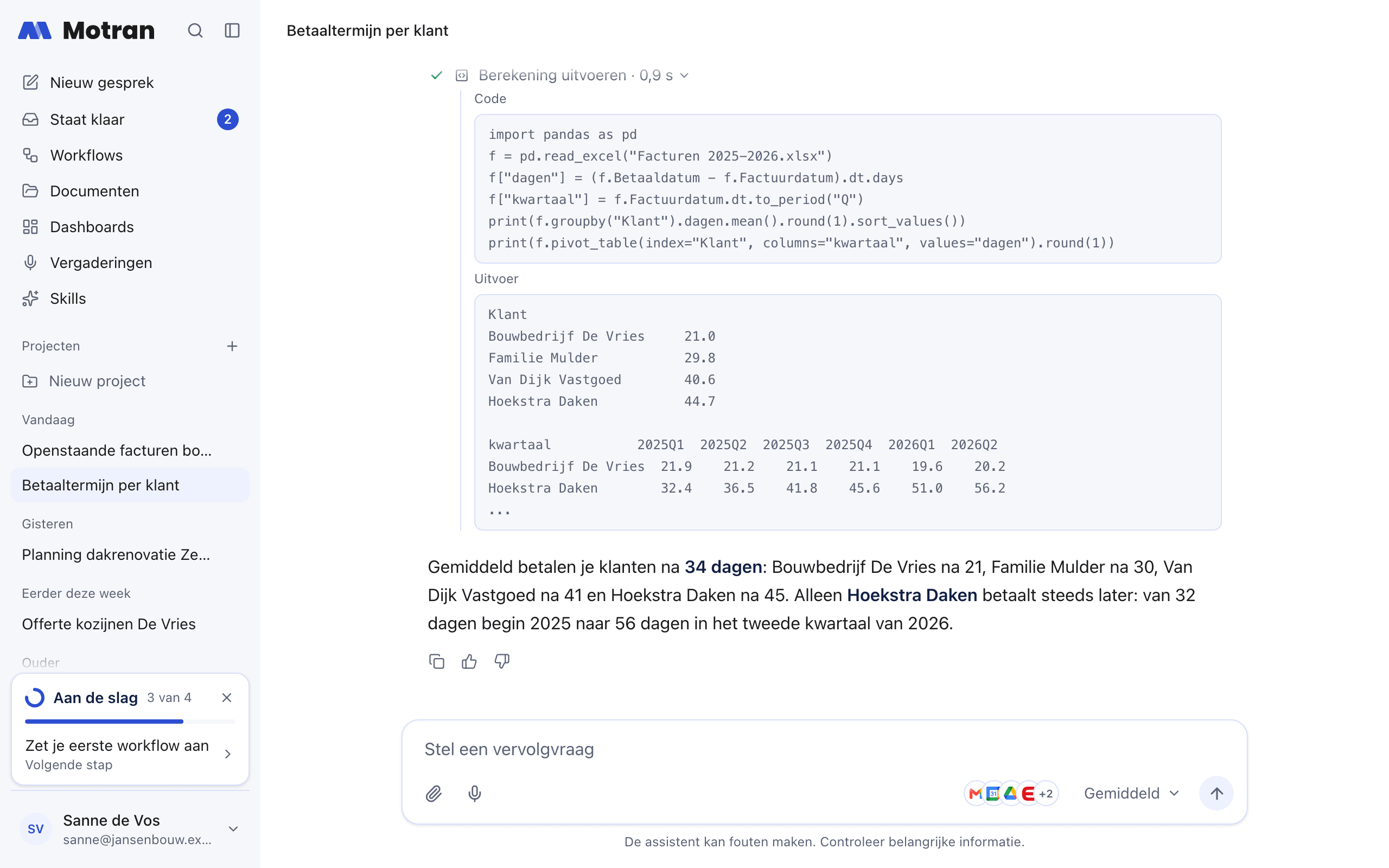
De berekening werkt alleen met de bestanden uit dit gesprek en met wat de assistent voor deze vraag al heeft opgezocht. Ze kan niets op internet opzoeken en niets versturen.
Vraag je de uitkomst als bestand, bijvoorbeeld een grafiek als afbeelding of een Excel met de uitkomst per klant, dan maakt de berekening dat bestand ook. Het staat bij het antwoord en opent naast het gesprek, net als een ander bestand dat de assistent maakt. Dat kan onder meer een Excel-, CSV-, PNG- of tekstbestand zijn, tot vijf per stap. Een Excel-bestand met macro's, een koppeling naar een ander bestand, een link naar een website of een formule die iets van internet haalt, komt niet terug: de assistent maakt het dan opnieuw zonder. Zie ook Excel, PDF en andere bestanden maken.
Licht, Gemiddeld of Zwaar kiezen
Naast de verstuurknop staat de modus. Klik erop om te kiezen:
- Licht: voor snelle vragen en opzoekwerk.
- Gemiddeld: voor dagelijks werk, zoals mails, overzichten en analyses.
- Zwaar: voor complexe vragen over meerdere bronnen.
Je keuze blijft bewaard in deze browser en geldt ook voor je volgende gesprekken. Gaat een vraag over veel systemen tegelijk en is het antwoord niet goed genoeg, probeer hem dan nog eens in Zwaar.
Kiezen waar de assistent zoekt
Naast de modus staat een knop met de logo's van je gekoppelde systemen: Bronnen voor dit gesprek. Daar zet je een systeem uit voor dit gesprek, of met het pijltje alleen één actie ervan. De assistent gebruikt alleen wat aan staat. Met Alles aan zet je alles weer aan.
Wil je dat één vraag alleen in één systeem zoekt, typ dan @ en de naam, bijvoorbeeld "@Exact Online". Onder het invoervak staat dan waar deze vraag zoekt. De rest van het gesprek blijft zoals het was.
Een systeem dat je nog niet hebt gekoppeld, staat onderaan bij Meer koppelen.
Gegevens die eerst om toestemming vragen
Sommige gegevens haalt de assistent pas op als jij op Ophalen klikt, zoals gevoelige cijfers uit je administratie (winst, salarissen) of een zoekvraag op internet. Je ziet dan een kaart met wat hij wil ophalen. Je toestemming geldt alleen voor die ene keer. In Bronnen voor dit gesprek staat bij zo'n actie "vraagt eerst". Je beheerder bepaalt voor welke acties dit geldt.
Voorstellen goedkeuren in het gesprek
Vraag je de assistent iets te veranderen, dan zet hij het eerst klaar als kaart in het gesprek:
- Concept-mail: klik op Bekijken om de mail te lezen, aan te passen en te versturen. Zie Een mail laten beantwoorden en versturen.
- Wijziging, bijvoorbeeld een afspraak in je agenda of een kaart op een bord: pas de velden aan als dat nodig is en klik op Uitvoeren. Wil je het niet, klik dan op Verwijderen.
- Rapport: de tekst staat in de kaart. Is hij lang, klik dan op Alles tonen. Met Kopieer tekst neem je hem mee.
Er verandert pas iets als jij klikt. Heeft je beheerder een actie op Direct gezet, dan voert de assistent die meteen uit. De kaart is dan één regel met een vinkje. Klik op het pijltje om te zien wat er veranderde.
Let op: Wat de assistent in een gesprek klaarzet, keur je in dat gesprek goed. Het staat niet op Staat klaar.
Een nieuw onderwerp, een nieuw gesprek
Begin een nieuw gesprek als je vraag over iets anders gaat dan het gesprek tot nu toe. De assistent neemt bij elke vraag het hele gesprek mee, en een oud onderwerp kan het antwoord in de war brengen. Een nieuw gesprek kost daarnaast minder van je maandbudget en is vaak ook sneller.
Wordt een gesprek lang, dan staat boven het invoervak "Dit gesprek wordt lang." met de knop Nieuw gesprek. Je kunt dan gewoon verder, maar gaat je volgende vraag over iets anders, klik dan op de knop. Wil je verder in dit gesprek, sluit de melding dan met het kruisje.
Een gesprek dat te lang is geworden, of waarvoor de assistent al heel veel heeft opgezocht en gemaakt, kan niet verder. Het invoervak staat dan uit en boven het invoervak staat de knop Nieuw gesprek. Wil je iets uit het oude gesprek meenemen, zet het dan in je eerste vraag. Het oude gesprek blijft in je lijst staan, zodat je het kunt teruglezen.
Dit geldt ook voor het gesprek naast een pagina met tegels en voor een gesprek in een project.
Een gesprek een andere naam geven of verwijderen
Een gesprek krijgt vanzelf het begin van je eerste vraag als naam. Zo verander je die:
- Klik bovenaan het gesprek op de naam.
- Typ de nieuwe naam en druk op Enter. Met Esc laat je de naam zoals hij was.
In de lijst links kan het ook, via de drie puntjes naast het gesprek: Naam wijzigen of Verwijderen.
Bij Verwijderen verdwijnt het gesprek uit je lijst. Wat de assistent opzocht of klaarzette, blijft bewaard in het logboek. Maakte het gesprek bestanden, presentaties of pagina's, dan kies je of die ook weg moeten. Anders blijven bestanden en presentaties in Documenten en pagina's op Pagina's. Een verwijderd gesprek kun je niet terughalen.
Een gesprek terugvinden doe je met Zoeken. Zie Je eerste gesprek.
Werkt het niet?
- "Er loopt nog een antwoord in dit gesprek." Wacht tot het antwoord klaar is, of stop het eerst.
- De assistent vindt iets niet dat er wel is. Kijk bij Bronnen voor dit gesprek of het systeem aan staat, en of je vraag geen @ bevat die het zoeken beperkt.
- "Niet opgehaald" na een klik op Ophalen. Het ophalen lukte niet. In de stappen erboven staat waarom, bijvoorbeeld dat een koppeling verlopen is.
- Er ging iets mis bij Berekening uitvoeren. Rekenen lukte even niet, en dat lag niet aan jou. Probeer het over een paar minuten opnieuw.
- "Gestopt na een minuut" bij Berekening uitvoeren. De berekening duurde te lang. Maak de vraag kleiner, bijvoorbeeld over één jaar of één klant.
- "De verbinding viel weg." Het antwoord wordt afgemaakt. Ververs de pagina om het te zien.
- "Je maandbudget is op." Op de 1e van de volgende maand kun je weer verder. Eerder kan met een Pro-licentie; het venster in de chat zegt hoe. Zie Verbruik.
- "Dit gesprek is te lang geworden om verder te gaan." Klik op Nieuw gesprek. Wat je wilt meenemen, zet je in je eerste vraag.