

Een vergadering opnemen
Neem een overleg op met je telefoon of laptop, ook online in Meet of Teams. Na afloop staat het gesprek uitgeschreven, per spreker, en maakt de assistent er een verslag of actiepunten van.
Wanneer gebruik je het?
Neem een vergadering op als je achteraf wilt weten wie wat zei, zonder tijdens het overleg aantekeningen te maken. Je legt je telefoon of laptop midden op tafel en drukt op Opnemen. Na afloop staat het gesprek uitgeschreven op Vergaderingen, per spreker en met de tijd erbij, met een samenvatting en de actiepunten.
Zit je in een online vergadering in Google Meet of Teams in je browser, dan neem je die ook op: zie Een online vergadering opnemen.
Een vergadering opnemen
- Ga in het menu naar Vergaderingen en klik op Opnemen.
- De eerste keer vraagt je browser of Motran je microfoon mag gebruiken. Kies Toestaan.
- De vergadering opent. Je ziet de opnametijd, een meter die meebeweegt met het geluid en de knop Stoppen en uitschrijven. Beweegt de meter niet als er gepraat wordt, dan hoort de microfoon niets. Je kunt intussen gewoon een ander scherm openen of iets aan de assistent vragen: bovenaan elk ander scherm staat dan een balk met de opnametijd en Stop.
- Staat de vergadering in je agenda, dan vraagt Motran Hoort deze opname bij een afspraak? Kies de afspraak: de vergadering krijgt de naam ervan, en de namen van de deelnemers helpen bij het herkennen. Je ziet dit alleen als je je Google Agenda of Outlook-agenda hebt gekoppeld.
- Klaar? Klik op Stoppen en uitschrijven, of op Stop in de balk. De laatste stukken van de opname worden verstuurd. Daarna zie je op de vergadering Het gesprek wordt uitgeschreven, en op Vergaderingen staat er een draaiend rondje bij.
- Binnen een paar minuten staat het gesprek uitgeschreven. Een uur opname duurt ongeveer vijf minuten. Je hoeft niet te wachten: je kunt het scherm verlaten en later terugkomen.
Let op: Vertel de deelnemers dat je opneemt, voordat je begint. Of je een vergadering mag opnemen, bepalen jij en je bedrijf.
Een online vergadering opnemen
Bij een online vergadering neemt Motran het geluid van het tabblad van de vergadering op, samen met je microfoon. Zo staan de anderen in de opname, ook als je een koptelefoon draagt.
- Open de vergadering in Google Meet of Teams in een tabblad van Chrome of Edge.
- Open Motran in een ander tabblad, ga naar Vergaderingen en klik op Online vergadering opnemen.
- Je browser vraagt wat je wilt delen. Kies het tabblad van de vergadering, laat het delen van het geluid aanstaan en klik op Delen.
- Sta de microfoon toe als je browser daarom vraagt. De opname begint, en verder gaat alles zoals bij een vergadering opnemen.
- Stop met Stoppen en uitschrijven. Stop je met delen in je browser, of sluit je het tabblad van de vergadering, dan stopt de opname ook en wordt uitgeschreven wat er is.
- Zet je je microfoon in Meet of Teams op dempen, dan neemt Motran je nog wel op.
- Dit werkt in Chrome en Edge. Safari en Firefox delen het geluid van een tabblad niet.
- Een vergadering in de Teams-app, buiten je browser, kun je zo niet opnemen. Open hem dan in je browser, op teams.microsoft.com.
- Op een telefoon en in de desktop-app zie je de knop niet.
Een opname uploaden
Heb je een vergadering al opgenomen, bijvoorbeeld met de spraakmemo's op je telefoon, dan kun je die laten uitschrijven. Klik op Vergaderingen op Opname uploaden en kies het bestand. Je ziet hoe ver het uploaden is; daarna opent de vergadering en wordt het gesprek uitgeschreven, net als bij een opname.
- Het bestand mag hooguit 100 MB zijn. Een spraakmemo van 3 uur is ongeveer 85 MB.
- Geluidsbestanden zoals m4a (spraakmemo's van een iPhone), mp3, wav en ogg werken. Een video kan niet.
- Sluit het tabblad niet tijdens het uploaden.
Wat je ziet
Een vergadering heeft twee tabbladen:
- Samenvatting: wat er besproken en besloten is, en de Actiepunten, met wie wat doet en wanneer als dat in de vergadering gezegd is. De assistent maakt ze vanzelf, kort nadat het gesprek is uitgeschreven. Zolang dat bezig is, kun je met Gesprek lezen alvast het gesprek lezen.
- Gesprek: het uitgeschreven gesprek per beurt, met de tijd in de opname en de spreker: Spreker 1, Spreker 2 enzovoort.
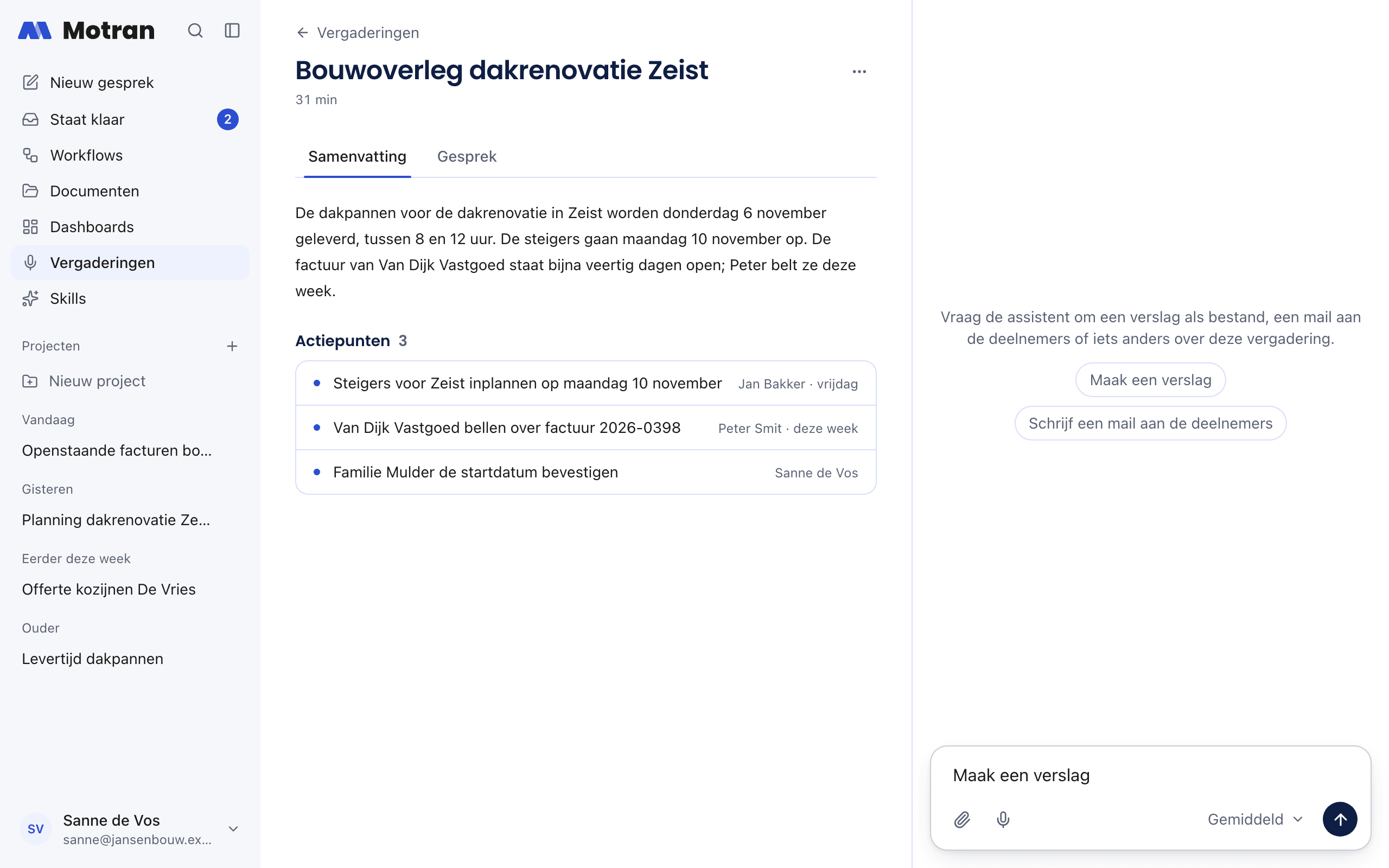
Voordat het gesprek verschijnt, haalt de assistent er kleine fouten uit: een verkeerd verstaan woord, of een naam die anders gespeld hoort. Daarbij kijkt de assistent naar de naam van je bedrijf, het bedrijfsprofiel dat je beheerder invulde, de naam van de afspraak en de deelnemers. Staat een klant of product in het bedrijfsprofiel, dan wordt die naam dus vaker goed geschreven. De zinnen zelf blijven zoals ze gezegd zijn.
Geef de sprekers een naam met Sprekers een naam geven, onder het gesprek, onder de samenvatting zolang daar nog een nummer in staat, of in het menu Meer. Je ziet per spreker de eerste drie zinnen, zodat je hoort wie het is, en kiest een naam uit de deelnemers van de afspraak of typt er een. Is één persoon als twee sprekers herkend, geef ze dan dezelfde naam: hun beurten worden dan samengevoegd. Een naam vervang je later net zo makkelijk. De samenvatting en de actiepunten nemen de namen meteen over, de assistent vanaf je volgende vraag.
De naam van de vergadering verander je door erop te klikken.
Verder werken met de assistent
Naast de samenvatting en het gesprek staat de assistent. Op een telefoon is Assistent een derde tabblad. In het invoervak staat al Maak een verslag; druk op versturen, of kies Schrijf een mail aan de deelnemers. Je kunt ook gewoon een vraag stellen over wat er besproken is.
De assistent leest het hele gesprek bij elke vraag. Een verslag komt als bestand in het gesprek en in Documenten. Een mail is een concept: versturen doe je zelf. Zegt iemand in de vergadering iets wat klinkt als een opdracht aan de assistent, dan voert die dat niet uit.
Het gesprek met de assistent over een vergadering staat niet in je lijst met gesprekken, maar bij de vergadering.
Je kunt ook in elk ander gesprek naar je vergaderingen vragen, bijvoorbeeld Wat hebben we vorige week met Jansen afgesproken? of Welke actiepunten heb ik nog uit het bouwoverleg? De assistent zoekt de vergadering op en leest de samenvatting en, als dat nodig is, het gesprek. Alleen je eigen vergaderingen zijn te vinden, niet die van collega's.
Goed om te weten
- Sluit het tabblad niet tijdens de opname. Doe je dat toch, dan vraagt je browser eerst of je zeker weet dat je weg wilt.
- Valt de verbinding weg, dan gaat de opname gewoon door. De balk zegt dat er geen verbinding is, en de opname wordt verstuurd zodra die er weer is. Laat het tabblad wel open.
- Je scherm blijft aan zolang je opneemt.
- Neemt een telefoongesprek of een andere app de microfoon over, of komt er helemaal geen geluid binnen, dan zie je een waarschuwing bij de opname. Werkt de microfoon weer, dan zie je hoe lang er niets is opgenomen. Koppel je de microfoon los, dan stopt de opname en wordt uitgeschreven wat er is.
- Je neemt één vergadering tegelijk op. Een opname duurt hooguit 3 uur.
- De herkenning is ingesteld op Nederlands.
- Een vergadering opnemen en uitschrijven telt mee in je verbruik.
- Alleen jij ziet je vergaderingen. Je beheerder ziet ze ook niet. Een paar medewerkers van Motran kunnen ze lezen om je te helpen (zie Wat kan Motran zien?).
Let op: De opname wordt alleen bewaard tot het gesprek is uitgeschreven en daarna verwijderd. Lukt het uitschrijven niet, dan blijft de opname hoogstens 7 dagen bewaard, zodat je het opnieuw kunt proberen. Een verwijderde opname is nog 14 dagen herstelbaar en daarna definitief weg. Het uitgeschreven gesprek blijft staan tot je de vergadering verwijdert.
Een vergadering verwijderen
Klik op Vergaderingen op het prullenbakje naast de vergadering. Of open de vergadering, klik op Meer rechtsboven en kies Verwijderen. Het uitgeschreven gesprek, een opname die nog bewaard is en je gesprek met de assistent erover worden dan verwijderd. Bestanden en presentaties die de assistent maakte, blijven in Documenten, pagina's op Pagina's.
Werkt het niet?
Opname afgebroken. De opname is gestopt zonder dat je op Stop klikte, bijvoorbeeld omdat het tabblad werd gesloten of de computer in slaap viel. Open de vergadering en klik op Uitschrijven wat er is. Alles wat tot dan is opgenomen, wordt uitgeschreven. Begin je een nieuwe opname, dan gebeurt dat vanzelf.
Uitschrijven mislukt. Open de vergadering en klik op Opnieuw proberen. De opname is nog bewaard.
Geen toegang tot de microfoon. Klik in de adresbalk van je browser op het pictogram links van het webadres, zet Microfoon op Toestaan en laad de pagina opnieuw.
Er komt geen geluid mee. Je koos bij een online vergadering een venster of een tabblad zonder geluid, of je browser deelt geen geluid. Kies in Chrome of Edge het tabblad van de vergadering en laat het delen van het geluid aanstaan.
Je neemt al een vergadering op. Er loopt nog een opname of upload in een ander tabblad of op een ander apparaat. Stop die eerst.
Dit soort bestand kan niet worden uitgeschreven. Kies een geluidsbestand. Is het een video, zet die dan eerst om naar geluid met een ander programma.
Je maandbudget is op. Opnemen kan dan pas op de 1e van de volgende maand weer, of eerder met een Pro-licentie (zie Verbruik). Hoeveel je deze maand hebt gebruikt, zie je op Verbruik in het menu onder je naam.
De sprekers kloppen niet. Twee mensen met een vergelijkbare stem kunnen hetzelfde nummer krijgen, en één persoon kan als twee sprekers herkend worden. Dat laatste los je op door beide sprekers dezelfde naam te geven. Kies tijdens de opname de afspraak uit je agenda: dan weet de herkenning hoeveel mensen er hoogstens zijn. Leg het apparaat op een plek waar iedereen even ver van de microfoon zit.