

Systemen koppelen
Koppel je eigen accounts, kies tussen alleen lezen en lezen en schrijven, en zie welke systemen de assistent kan gebruiken.
Wat is een koppeling?
Met een koppeling geef je de assistent toegang tot een systeem, met je eigen account. De assistent ziet daar alleen wat jij zelf ook mag zien. Elke collega koppelt zijn eigen accounts. Alleen bij SnelStart vult een beheerder één koppelsleutel in voor het hele bedrijf; de assistent werkt daar in de administratie van die sleutel, niet met jouw eigen rechten in SnelStart. Je koppelt een systeem één keer. Daarna kun je er in de chat en in workflows mee werken.
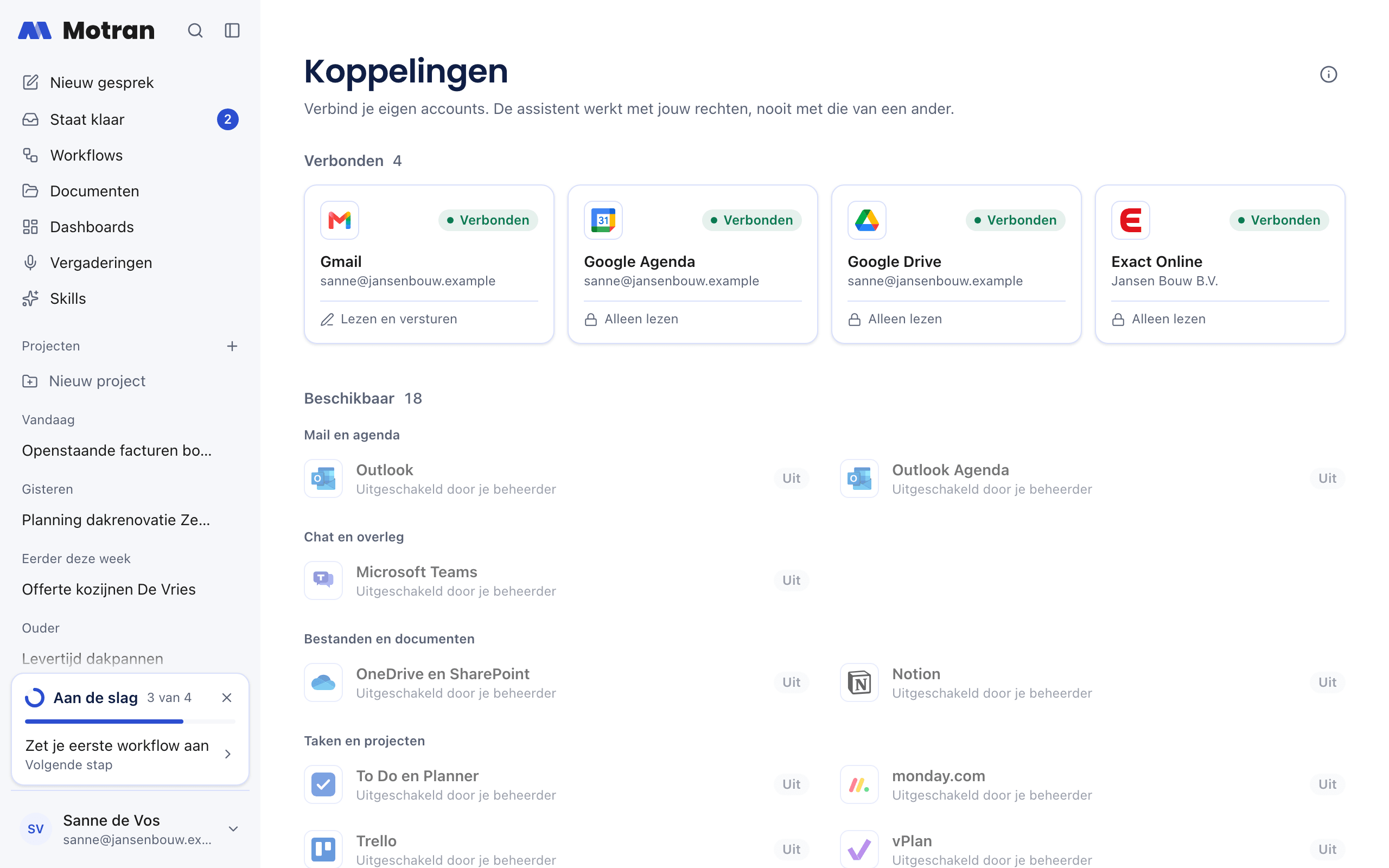
Je beheerder zet eerst aan welke systemen je bedrijf gebruikt. Staat een systeem uit, dan zie je op Koppelingen "Uitgeschakeld door je beheerder" en kun je het niet koppelen. Bij Exact Online, Zendesk en SnelStart kan er ook "Nog niet ingesteld door je beheerder" staan: dan mist je beheerder nog een gegeven van het bedrijf. Vraag het in beide gevallen je beheerder. Staat er "Op aanvraag", dan richt Motran het systeem eerst samen met je bedrijf in; je beheerder vraagt het aan. Hoe een beheerder dat doet, staat in Systemen aanzetten voor het bedrijf.
Een systeem koppelen
- Klik linksonder op je naam en kies Koppelingen.
- Onder Beschikbaar staan de systemen per groep, zoals Mail en agenda en ERP en boekhouding. Klik op het systeem dat je wilt koppelen.
- Kies bij Toestemming wat de assistent mag: Alleen lezen, of Lezen en schrijven (bij mail heet dat Lezen en versturen). Onder je keuze staat precies wat de assistent dan wel en niet mag. Heeft een systeem maar één soort toegang, dan is er niets te kiezen.
- Klik op Verder naar en de naam van de leverancier, bijvoorbeeld Verder naar Google.
- Log in bij die leverancier en geef toestemming. Motran ziet je wachtwoord niet.
Je komt terug op Koppelingen. Het systeem staat nu bovenaan, onder Verbonden. Onderaan de tegel zie je welke toegang je koos.
Vraag je in de chat iets uit een systeem dat je nog niet hebt gekoppeld, dan zet de assistent er een kaart met een knop Koppelen onder. Die brengt je meteen naar de leverancier, met de toegang die voor je vraag nodig is. Na het koppelen kom je terug in het gesprek. Op de kaart staat dan Gekoppeld; stel je vraag opnieuw.
Bij Exact Online kies je ook in welke administraties de assistent mag werken. Heeft je account er meer dan één, dan opent die keuze vanzelf na het koppelen. Vink ze aan en klik op Opslaan. Een administratie die je niet aanvinkt, blijft buiten bereik.
Bij SnelStart log je niet in bij de leverancier. Je kiest bij Toestemming alleen lezen of lezen en schrijven en klikt op Verbinden. Dat lukt pas als een beheerder de koppelsleutel heeft ingevuld (zie Systemen aanzetten voor het bedrijf).
Alleen lezen of lezen en schrijven
Met Alleen lezen zoekt en leest de assistent, maar verandert hij niets in het systeem. Een concept-mail kan wel: die kopieer je dan zelf naar je mail.
Met Lezen en schrijven kan de assistent ook iets klaarzetten, zoals een nieuwe relatie of een aangepaste kaart. Er verandert pas iets als jij op Uitvoeren klikt. Je beheerder kan per actie instellen dat die direct mag. Een mail versturen, een afspraak met gasten, een taak in Planner en een bericht in Teams wachten altijd op jouw klik.
Wil je later andere toegang? Open het systeem op Koppelingen en klik op Wijzig naar lezen en schrijven (bij mail Wijzig naar lezen en versturen) of Terug naar alleen lezen. Je logt dan opnieuw in bij de leverancier.
Welke systemen kun je koppelen?
| Systeem | Wat de assistent leest | Wat de assistent kan klaarzetten |
|---|---|---|
| Gmail | Je Postvak In en mailgesprekken, met bijlagen | Concept-mails. Met lezen en versturen verstuur je ze vanuit Motran of zet je ze in je Gmail-concepten |
| Outlook | Je mail en mappen, met bijlagen, ook in een gedeeld postvak dat je in Outlook kunt openen. Je automatische antwoord, je contactpersonen en collega's in het adresboek van je organisatie | Concept-mails. Met lezen en versturen verstuur je ze vanuit Motran of zet je ze in je Outlook-concepten, en kan de assistent mail verplaatsen, markeren en een map maken, je automatische antwoord instellen en contactpersonen maken of aanpassen |
| Google Agenda | Je agenda's en afspraken, ook gedeelde | Afspraken maken en aanpassen, ook met een Google Meet-link |
| Outlook Agenda | Je agenda's en afspraken, en wanneer collega's vrij of bezet zijn | Afspraken maken en aanpassen, ook met een Teams-link, en antwoorden op een uitnodiging |
| Google Drive | Bestanden die jij kunt openen, ook in gedeelde drives | Google Docs maken en aanpassen, cellen in een Excel-bestand aanpassen, een bestand uit de chat opslaan |
| OneDrive en SharePoint | Bestanden en mappen die jij kunt openen, en SharePoint-sites | Word-documenten maken en aanpassen, cellen in een Excel-bestand aanpassen, een bestand uit de chat opslaan, mappen maken, een bestand hernoemen of verplaatsen |
| To Do en Planner | Je takenlijsten en taken in To Do, en de plannen in Planner waar je lid van bent, met hun taken en leden | Taken maken, afvinken en aanpassen, en in Planner een taak aan een collega geven (die krijgt een mail van Planner) |
| Microsoft Teams | Je chats, en de kanalen van de teams waar je in zit, met de antwoorden | Een bericht in een chat, aan een collega of in een kanaal. Dat gaat altijd pas weg als jij op Uitvoeren klikt, en nooit naar een chat of kanaal met gasten of mensen van een andere organisatie |
| Notion | Pagina's en databases in je werkruimte | Pagina's maken en aanpassen, reageren op een pagina |
| monday.com | Borden, items, updates en docs | Niets, alleen lezen |
| Trello | Borden, kaarten, reacties en checklists | Kaarten maken, aanpassen en verplaatsen, reageren, checklistpunten afvinken |
| vPlan | Planning, orders, projecten, resources, uren en capaciteit | Kaarten verplaatsen, afronden of toewijzen, collecties plannen, opmerkingen plaatsen, en orders, collecties, relaties en kaarten maken |
| Nmbrs Payroll | Bedrijven, medewerkers met afdeling en leidinggevende, contracten, roosters, verlof en hoe ver de verloning van een maand is. Geen BSN, bankrekeningen, salarissen, uren, loonstroken of ziekteverzuim | Niets, alleen lezen |
| Twenty | Bedrijven, personen, deals, notities en taken | Die aanmaken en aanpassen |
| Teamleader | Contactpersonen, bedrijven, deals, facturen, offertes, uren en de notities, mails, afspraken, gesprekken en taken bij een klant, zonder bankgegevens | Contactpersonen, bedrijven en deals maken, notities, mails en taken vastleggen, en een deal naar een andere fase zetten, winnen of verliezen. Facturen en offertes maak en verstuur je zelf in Teamleader |
| Zendesk | Tickets met hun gesprekken en bijlagen, weergaven, medewerkers en Help Center-artikelen | Interne notities, en de status, prioriteit, toewijzing en tags van een ticket. Een antwoord naar de klant verstuur je zelf in Zendesk |
| Exact Online | Relaties, verkoopkansen, offertes, orders, facturen, abonnementen, voorraad, productie, uren, projecten en boekhouding | Relaties en contactpersonen, uren, offertes, verkooporders, inkooporders, productieorders, conceptfacturen, grootboekrekeningen, en inkoopfacturen, bankafschriften en memoriaalboekingen boeken. Een bank- of memoriaalboeking gebeurt altijd pas als jij op Uitvoeren klikt, een factuur verwerken of mailen pas als jij op Verwerken klikt |
| Exact Multivers | Klanten, leveranciers, openstaande posten, facturen, winst-en-verliesrekening, balans, journaalregels, orders en artikelen, in alle administraties die je in Multivers of Boekhoud Gemak mag openen | Inkoopfacturen boeken, klanten en leveranciers, en conceptfacturen als factuuropdracht. Goedkeuren, factureren en versturen doe je zelf in Multivers |
| SnelStart | Klanten, leveranciers, verkoop- en inkoopfacturen met wat er openstaat en de btw per factuur, artikelen en prijsafspraken, offertes, orders en werkbonnen, grootboek, winst-en-verlies, balans en bankboekingen, in de administratie die je beheerder heeft gekoppeld | Relaties toevoegen en aanpassen, offertes, verkooporders en werkbonnen, artikelen, en inkoopfacturen, verkoopfacturen, betalingen, kas- en memoriaalboekingen boeken. Een order staat daarna in SnelStart als conceptfactuur die je daar verstuurt. Een boeking gebeurt altijd pas als jij op Uitvoeren klikt |
| Moneybird | Contacten, facturen, bonnen, offertes, bankmutaties, uren, producten, projecten en rapporten | Contacten, conceptfacturen, conceptoffertes en uren. Versturen doe je zelf in Moneybird |
| PostHog | Events, insights en dashboards in één project | Niets, alleen lezen |
| Cloudflare | Domeinen, DNS-records, verkeer, beveiligingsmeldingen en Workers | Niets, alleen lezen |
Tip: Sommige gegevens zijn gevoelig, zoals de winst-en-verliesrekening, het grootboek en bankmutaties. Daarvoor vraagt de assistent standaard eerst of hij ze mag ophalen. Je klikt dan op Ophalen.
Je handtekening
Een mail die de assistent via Gmail of Outlook verstuurt of in je concepten zet, krijgt je handtekening eronder. Je ziet hem op het goedkeuringsscherm onder de tekst.
- Gmail gebruikt de handtekening uit je Gmail-instellingen. Klik op Koppelingen op de tegel van Gmail om hem te zien. Aanpassen doe je in Gmail.
- Outlook geeft je handtekening niet door aan andere programma's. Daarom haalt de assistent hem zelf op: als je Outlook koppelt, of anders de eerste keer dat je een mail van de assistent bekijkt. Hij zoekt de handtekening onder je laatst verzonden mails en slaat hem op. Controleren of aanpassen doe je zo:
- Klik op Koppelingen op de tegel van Outlook.
- Bij Handtekening zie je de opgeslagen handtekening. Pas hem zo nodig aan, of vul hem zelf in als er niets gevonden is. Wil je voor antwoorden een andere handtekening, zet dan het vinkje bij Dezelfde handtekening voor antwoorden uit en vul het tweede veld in. Met de knoppen boven het veld maak je tekst vet, cursief of onderstreept, voeg je een link toe of een afbeelding zoals je logo.
- Klik op Opslaan.
De assistent haalt je handtekening maar één keer zelf op. Verander je later je handtekening in Outlook, klik dan op Ophalen uit Outlook: de assistent zoekt hem opnieuw onder je laatst verzonden mails en slaat op wat hij vindt. Maak je de handtekening leeg en sla je op, dan gaat je mail zonder. Bevat een handtekening iets wat er niet in hoort, zoals een script, dan kun je hem niet opslaan en zie je waarom.
Een koppeling verbreken
- Klik op Koppelingen op de tegel van het systeem.
- Klik onderaan op Koppeling verbreken.
- Klik op Verbreken om het te bevestigen.
De assistent kan daarna niet meer bij dat systeem. Verbreek je je mail, dan stoppen ook de workflows op die mailbox. Bij Exact Online trek je de app zo nodig ook zelf in Exact in. Bij SnelStart blijft de koppelsleutel van het bedrijf staan voor je collega's.
Werkt het niet?
- De tegel zegt "Actie nodig" en "Opnieuw verbinden": de leverancier accepteert de toegang niet meer, bijvoorbeeld na een wachtwoordwijziging. Open de tegel en klik op Opnieuw verbinden.
- "Verbinden afgebroken": je hebt bij de leverancier geen toestemming gegeven, of je bent halverwege gestopt. Begin opnieuw op Koppelingen.
- "Verbinden mislukt" met de vraag iets aan te vinken: je hebt bij de leverancier niet alles aangevinkt wat nodig is. Verbind opnieuw en vink alles aan wat het scherm vraagt.
- "Je organisatie moet deze koppeling eerst goedkeuren": bij Microsoft moet je IT-beheerder eerst toestemming geven. Vraag het hem of haar.
- "Dit account is al verbonden": een collega heeft dit account al gekoppeld. Koppel je eigen account.
- "Exact Online is nog niet ingesteld voor jullie bedrijf": je beheerder moet eerst de app-registratie van Exact invullen in Beheer (zie Systemen aanzetten voor het bedrijf).
- "SnelStart is nog niet ingesteld voor jullie bedrijf": je beheerder moet eerst de koppelsleutel van SnelStart invullen in Beheer.
- "Zendesk is nog niet ingesteld voor jullie bedrijf": je beheerder moet eerst het Zendesk-adres van jullie bedrijf invullen in Beheer, zoals bedrijf.zendesk.com.
- monday.com, Trello of Cloudflare lukt niet: bij deze systemen moet soms eerst iemand iets regelen in dat systeem zelf, of kies je bij Cloudflare "Read only". Het koppelscherm van dat systeem zegt precies wat.