

Je eerste gesprek
Een gesprek beginnen, een bestand meegeven, doorvragen en een oud gesprek terugvinden.
Het startscherm
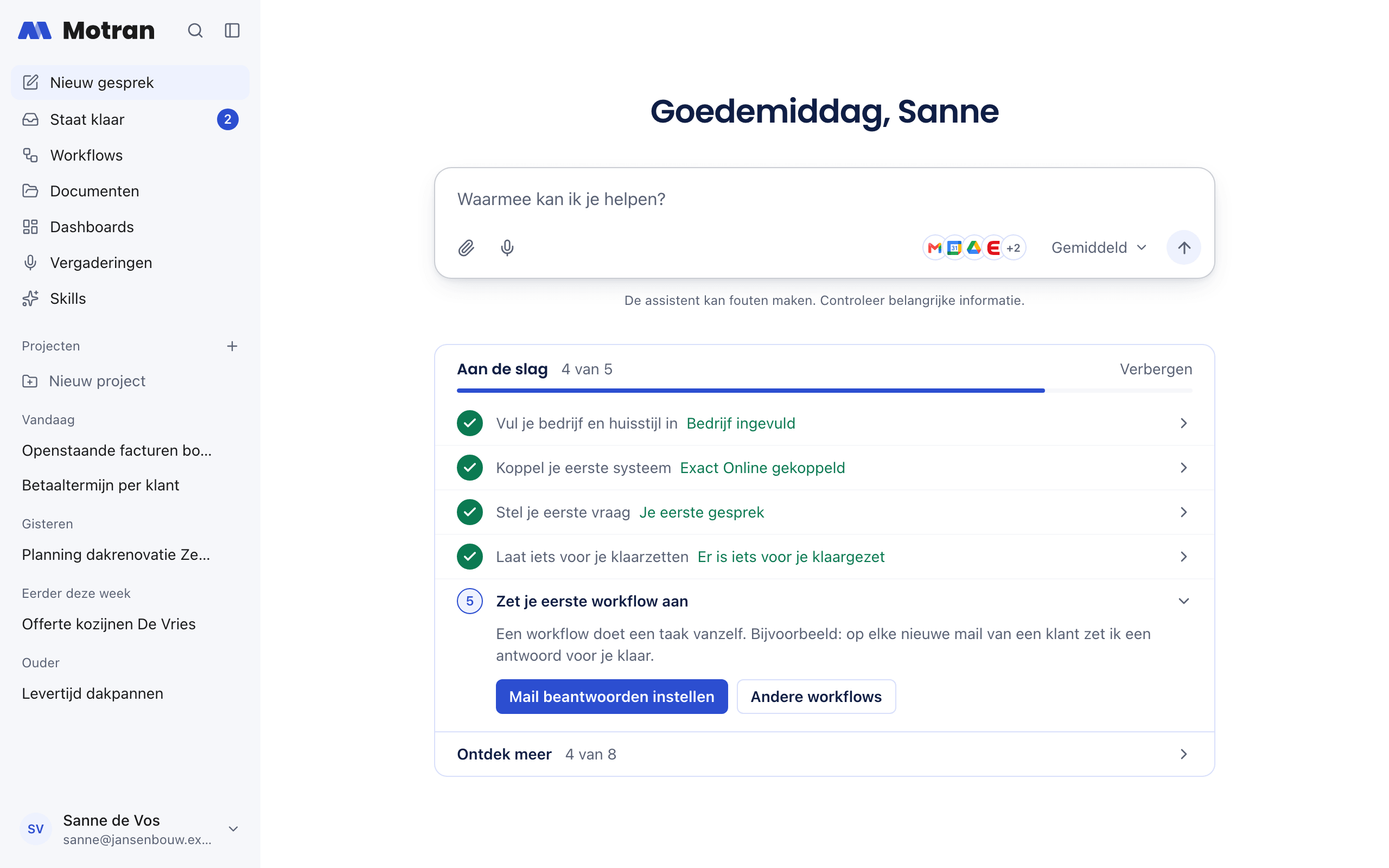
Na het inloggen zie je het startscherm: een groet met je voornaam en één invoervak met de tekst "Waarmee kan ik je helpen?". Een nieuw gesprek begin je altijd met Nieuw gesprek, bovenaan in de zijbalk.
Onder het invoervak staat Aan de slag: vier stappen om op weg te komen. Ben je beheerder, dan staat er eerst nog een stap: Vul je bedrijf en huisstijl in. Het bedrijfsprofiel gebruikt de assistent in elk gesprek, en documenten krijgen je logo, kleuren en lettertype. Je haalt ze op van de website van je bedrijf onder Beheer, Bedrijf. Die stap is klaar zodra je bedrijf een profiel of een huisstijl heeft, ook als een andere beheerder die invulde.
- Koppel je eerste systeem. Je ziet de systemen van Microsoft 365 of Google Workspace, waar je bedrijf mee werkt. Klik op een systeem om het meteen te koppelen, met alleen lezen. Onder de knoppen staat hoeveel andere koppelingen er nog zijn; die vind je op Koppelingen. Meer over koppelen lees je in Systemen koppelen.
- Stel je eerste vraag. Klik op een voorbeeldvraag die past bij wat je hebt gekoppeld, of typ zelf een vraag.
- Zet je eerste workflow aan. Een workflow doet een taak vanzelf, bijvoorbeeld een antwoord klaarzetten op elke nieuwe mail. Lees meer in Wat is een workflow?.
- Laat iets voor je klaarzetten. Wat een workflow of de chat voor je maakt, komt in Staat klaar. Jij leest het na en beslist of het weggaat.
Klik op een stap om te zien hoe je hem doet. Een stap die klaar is, krijgt een vinkje en schuift naar boven. Klik erop om te zien wat hij opleverde. Zijn alle stappen klaar, dan verdwijnt de lijst van het startscherm.
Op de andere pagina's staat onderaan de zijbalk een kaartje met hoe ver je bent en je volgende stap. Klik op die stap om ernaartoe te gaan.
Onder de stappen staat Ontdek meer. Dat brengt je naar de pagina Aan de slag, met dingen die je ook kunt proberen: je functie invullen, je eerste skill maken, een vergadering opnemen, een webpagina, presentatie of afbeelding maken, je eerste dashboard maken, een project starten en je verbruik bekijken. Op die pagina staan ook de stappen. Je vindt hem altijd terug in het menu onder je naam.
Wil je de lijst niet meer zien, klik dan op Verbergen op het startscherm of op het kruisje in het kaartje. De lijst verdwijnt dan van het startscherm en uit de zijbalk, ook op een andere computer of telefoon. Per ongeluk geklikt? Klik in de melding die verschijnt op Ongedaan maken, of zet op de pagina Aan de slag Laat zien op het startscherm en in de zijbalk weer aan.
Een vraag stellen
- Klik op Nieuw gesprek.
- Typ je vraag in het invoervak, zoals je hem aan een collega zou stellen.
- Druk op Enter of klik op de pijl. Wil je een nieuwe regel, gebruik dan Shift en Enter.
Tip: Noem waar het om gaat: de klant, de periode of het document. "Welke facturen van Jansen Bouw staan nog open?" werkt beter dan "Wat staat er open?".
Een bestand meegeven
Klik op de paperclip in het invoervak en kies Bestand uploaden of Uit Documenten. Je kunt een bestand ook in het invoervak slepen of plakken. Typ je er geen vraag bij, dan vraagt de assistent wat er in het bestand staat. Welke bestanden kunnen en hoe groot ze mogen zijn, lees je in Bestanden meegeven.
Wat je ziet terwijl de assistent werkt
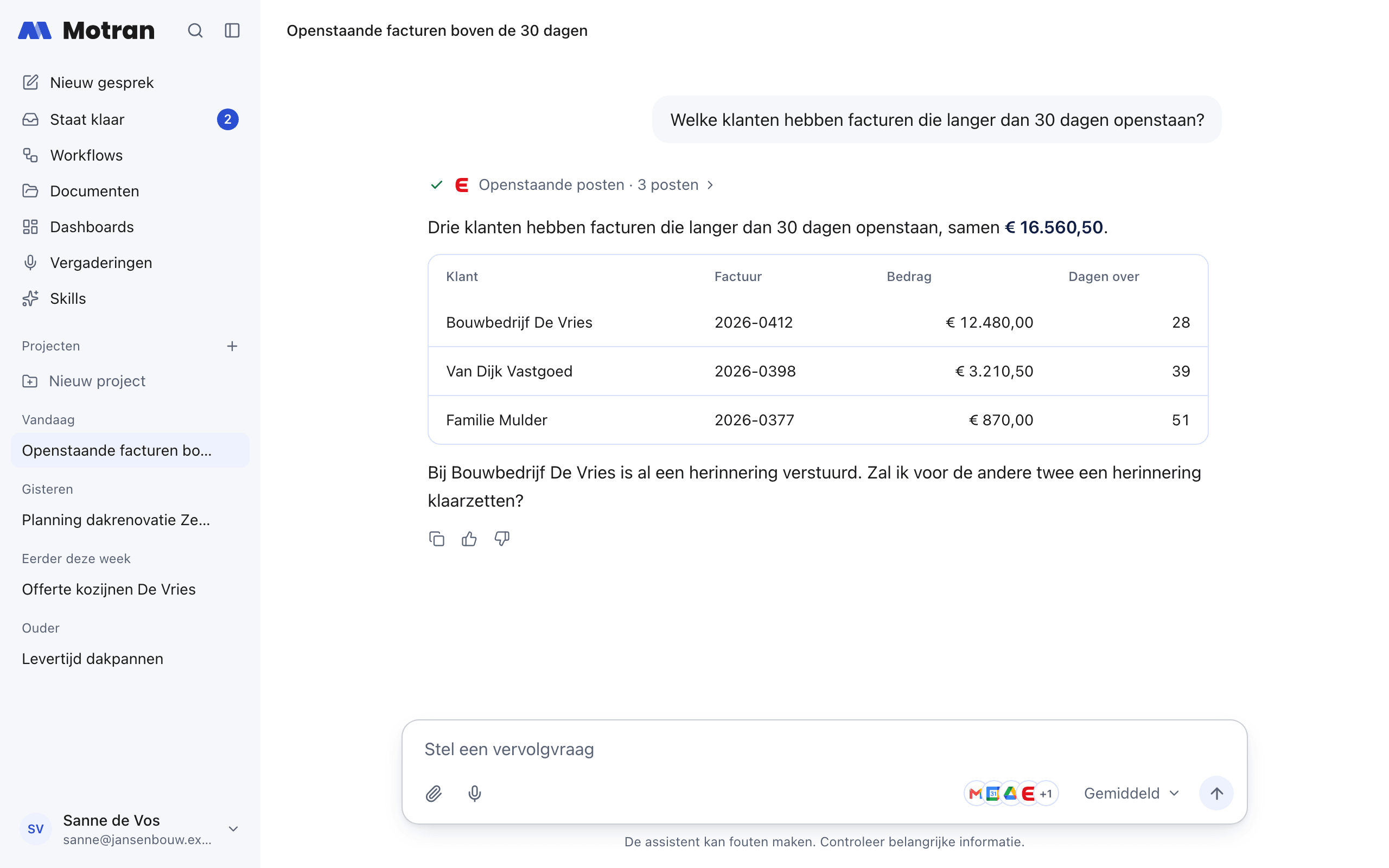
Boven het antwoord verschijnen de stappen: wat de assistent opzoekt en waar. Bijvoorbeeld "Zoeken in mail", met het aantal mails dat hij vond. Zijn het vier stappen of meer, dan staan ze samen op één regel, zoals "14 stappen · Exact Online en Gmail". Klik op die regel om de stappen te zien.
Zien waar het antwoord vandaan komt
Klik op een stap om te zien wat de assistent vond: de mails, bestanden, afspraken of relaties. Staat er een link bij, dan opent die het item in het systeem zelf, bijvoorbeeld de mail in Gmail. Zo controleer je een antwoord bij de bron.
Doorvragen
Onderaan het gesprek staat het invoervak met "Stel een vervolgvraag". De assistent weet wat er eerder in het gesprek is gezegd. Klopt iets niet, of wil je het korter of anders, zeg dat dan gewoon in hetzelfde gesprek.
Stoppen
Terwijl de assistent werkt, verandert de pijl in een vierkantje: Stoppen. Klik erop als je het antwoord niet meer nodig hebt of als je de vraag anders wilt stellen. Onder het gesprek staat dan "Gestopt.". Een nieuwe vraag versturen kan pas als het antwoord klaar is of als je hebt gestopt.
Oude gesprekken terugvinden
Je gesprekken staan in de zijbalk, onder Vandaag, Gisteren, Eerder deze week en Ouder. Een gesprek in een project staat onder dat project, bij Projecten. Klik op een gesprek om verder te gaan waar je was. Via de drie puntjes naast een gesprek kies je Naam wijzigen of Verwijderen.
Zoek je een ouder gesprek, klik dan op het vergrootglas bovenaan de zijbalk, of druk op Ctrl+K (op een Mac Cmd+K). Je zoekt op de naam van gesprekken, projecten, documenten, pagina's, workflows en skills, en in wat er in je gesprekken is gezegd. Wat overeenkomt met je zoekwoorden staat vetgedrukt.
Een gesprek dat je vindt op wat erin staat, staat onder In gesprekken. Je ziet wie het schreef (jij of de assistent), wanneer, en de zin waarin je zoekwoorden staan. "facturen" vindt ook "factuur". Wat de assistent in je systemen opzocht, zoals de tekst van een mail, doorzoek je hier niet; alleen wat jij en de assistent in het gesprek schreven.
Je gesprekken zijn van jou. Collega's zien ze niet.
Werkt het niet?
- "Gestopt: dit duurde te lang" of "Gestopt: te veel stappen voor één antwoord": de vraag was te groot. Stel hem kleiner, of in delen. Vraag bijvoorbeeld eerst om één maand in plaats van een heel jaar.
- De assistent zegt dat hij iets niet kan vinden: misschien is het systeem niet gekoppeld. Kijk op Koppelingen in het accountmenu (klik linksonder op je naam).
- "Dit gesprek bestaat niet, of is niet van jou.": je opent een link naar een gesprek van iemand anders, of een gesprek dat is verwijderd.