

Kant-en-klare workflows
Workflows die klaarstaan voor mail beantwoorden, onbeantwoorde mail opvolgen, een afspraak voorbereiden en inkoopfacturen boeken, met wat je ervoor moet koppelen.
Wat een kant-en-klare workflow is
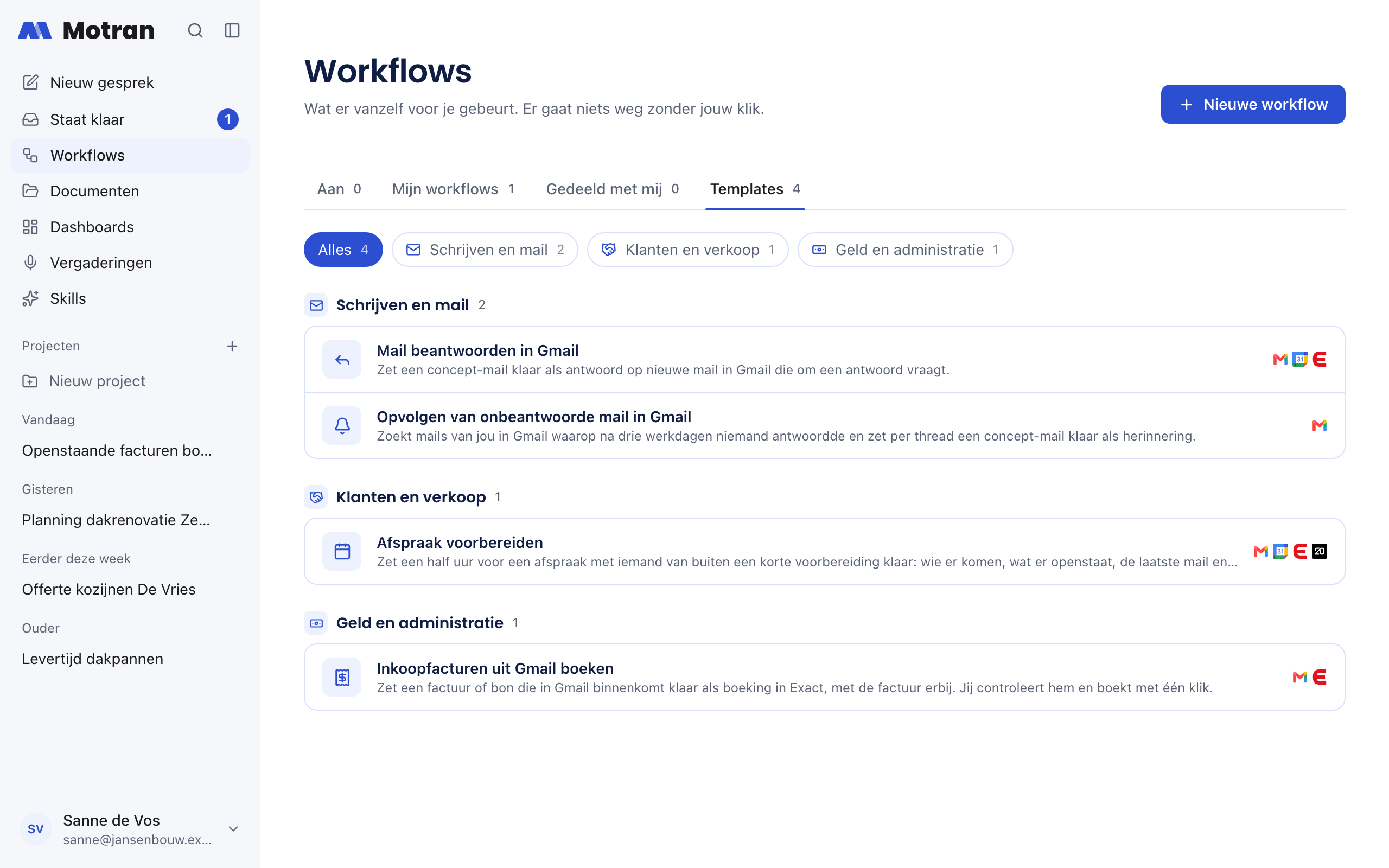
Voor taken die bij veel bedrijven terugkomen, staan er workflows klaar die je zo kunt gebruiken. Je vindt ze op Workflows, op het tabblad Templates. Als je er een opent, krijg je je eigen kopie. Die werkt als elke andere workflow: je kunt hem proberen, aanpassen en aanzetten.
Je ziet alleen de templates voor systemen die voor je bedrijf aanstaan. Heb je alleen Gmail of alleen Outlook gekoppeld, dan zie je alleen de versie voor dat postvak.
De templates
| Workflow | Wat hij doet | Wat je moet koppelen |
|---|---|---|
| Mail beantwoorden in Gmail of in Outlook | Bij elke nieuwe mail die om een antwoord vraagt, zet hij een concept-antwoord klaar. Mail zonder vraag, zoals een nieuwsbrief, slaat hij over. | Gmail of Outlook. Met Exact Online en je agenda erbij wordt het antwoord beter. |
| Opvolgen van onbeantwoorde mail in Gmail of in Outlook | Volgens schema zoekt hij mails van jou waarop na drie werkdagen niemand antwoordde, hoogstens 10 per keer. Per gesprek zet hij een herinnering klaar als concept-mail. | Gmail of Outlook |
| Afspraak voorbereiden | Een half uur voor een afspraak met iemand van buiten zet hij een korte voorbereiding klaar: wie er komen, wat er openstaat, de laatste mail en de stand van de deal. | Google Agenda. Met Exact Online, Twenty en Gmail erbij staat er meer in. |
| Inkoopfacturen uit Gmail of uit Outlook boeken | Komt er een factuur, bon of creditnota binnen als bijlage (PDF, JPEG of PNG), dan zet hij een boeking in Exact klaar met de factuur erbij. Jij controleert hem en boekt met één klik. | Gmail of Outlook, en Exact Online |
Bij Mail beantwoorden volgt de assistent twee skills die erbij horen: bij een vraag over een levertijd of order zoekt hij het op in Exact, en bij een vraag om een afspraak kijkt hij in je agenda of je dan vrij is. Als je de workflow opent, gaan die skills op Skills aan. Zet je er een uit, dan draait de workflow niet meer tot je hem weer aanzet. Hij noemt nooit wat er verder in je agenda staat. Exact en je agenda, met hun skill, komen alleen in de workflow als je ze al gekoppeld had toen je hem opende. Koppel je ze later, zet dan op Skills de skill Levertijd en orderstatus of Afspraak inplannen aan en voeg ze zelf toe aan de stap die het concept schrijft: typ @ voor Exact of je agenda en / voor de skill. Zie Een workflow maken.
Een template gebruiken
- Ga naar Workflows en open het tabblad Templates.
- Klik op de workflow die je wilt gebruiken. Je eigen kopie opent.
- Lees de stappen en pas ze aan als je wilt. Kies bij een workflow op schema je eigen tijd; standaard is dat elke werkdag om 08:00.
- Klik op Proberen om te zien wat hij doet. Bij een workflow op nieuwe mail kies je een mail om hem op te proberen. Er wordt niets verstuurd.
- Zet de schakelaar aan.
In de lijst op Templates staat Aan achter een workflow die bij jou aanstaat. Wat hij klaarzet, vind je op Staat klaar.
Inkoopfacturen: wat je moet weten
- Hoogstens vijf facturen per mail.
- Staat de leverancier nog niet in Exact, dan zet de workflow eerst de leverancier klaar en boekt hij de factuur nog niet. Klik bij die wijziging op Staat klaar op Uitvoeren. Open daarna de workflow, klik op Proberen en kies dezelfde mail. Nu zet hij de boeking klaar.
- Een factuur in een andere valuta dan euro, of met bedragen die hij niet goed kan lezen, boekt hij niet. Je krijgt dan een rapport met wat hij las en wat je zelf moet doen.
- Er wordt niets betaald.
Werkt het niet?
- Je ziet een template niet. Het systeem dat hij nodig heeft, staat niet aan voor je bedrijf. Vraag het je beheerder.
- De schakelaar gaat niet aan. Er staat "Verbind eerst ..." met de naam van een systeem. Koppel dat op Koppelingen.
- Een mail kreeg geen concept. Open de workflow en kijk op Runs hoe die run afliep. "Gestopt bij stap 1" betekent dat de assistent vond dat er geen antwoord nodig was. Klopt dat niet, gebruik dan Niet goed? onder de run.
- Je hebt de workflow verwijderd en wilt hem terug. Klik hem opnieuw aan op Templates. Hij komt terug zoals de template nu is, zonder je eerdere aanpassingen.